Pular para o conteúdo
DIAVICON

Central de Ajuda · Primeiros passos

Do login ao relatório na plataforma DIAVICON

Este guia percorre um projeto de demonstração: a inspeção de uma ponte marítima em concreto protendido. Você vai do login até o relatório de carbonatação de um pilar, no computador ou no celular.

Projeto OAEPonte MarítimaPilar P5-ACarbonataçãoRelatório

Ver as telas no:
1

Acessar a plataforma

A plataforma roda no navegador do computador ou do celular, sem instalar nada. A conta é a mesma nos dois.

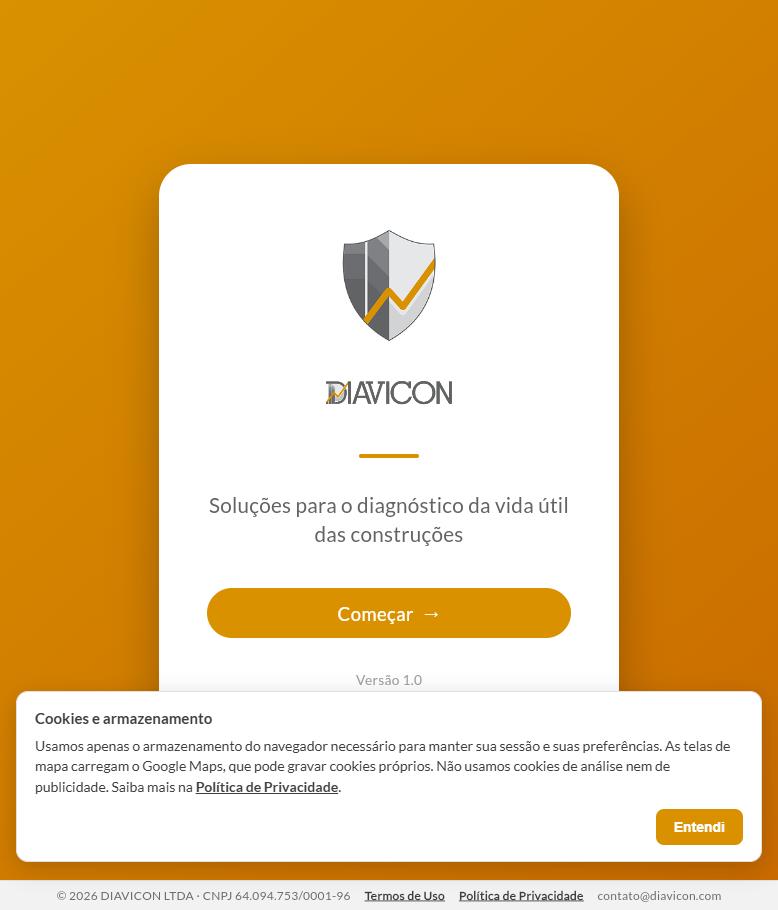
  1. Abra diavicon.com.br/plataforma e clique em Começar →.
  2. No aviso de cookies, clique em Entendi. A plataforma só guarda o necessário para manter sua sessão; as telas de mapa usam o Google Maps.
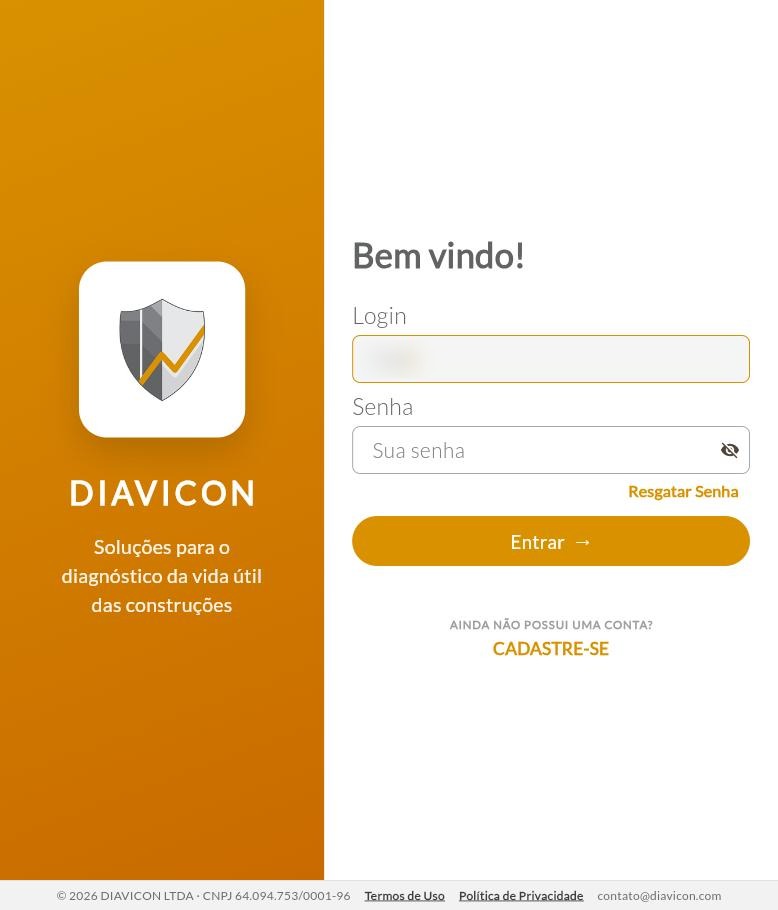
  3. Digite seu Login e sua Senha e clique em Entrar →. Esqueceu a senha? Use Resgatar Senha. Ainda não tem conta? Clique em CADASTRE-SE.
diavicon.com.br/plataforma
Tela de abertura com o botão Começar e o aviso de cookies
Abertura
…/plataforma/#/login
Tela de login com campos Login e Senha
Login
2

As quatro áreas da plataforma

No computador, as áreas ficam no menu lateral, com seu nome e cargo no rodapé. O botão laranja + Novo cria algo na área em que você está: um projeto em Projetos, uma publicação no Feed.No celular, as áreas ficam na barra inferior e sua foto de perfil no canto superior esquerdo. O botão laranja + no centro da barra cria algo na área em que você está: um projeto em Projetos, uma publicação no Feed.

Projetos

Seus projetos de inspeção em cards, com status, prioridade e progresso. Filtre por Em andamento, Concluído, Atrasado, Parado ou Cancelado e ordene por Mais recentes.
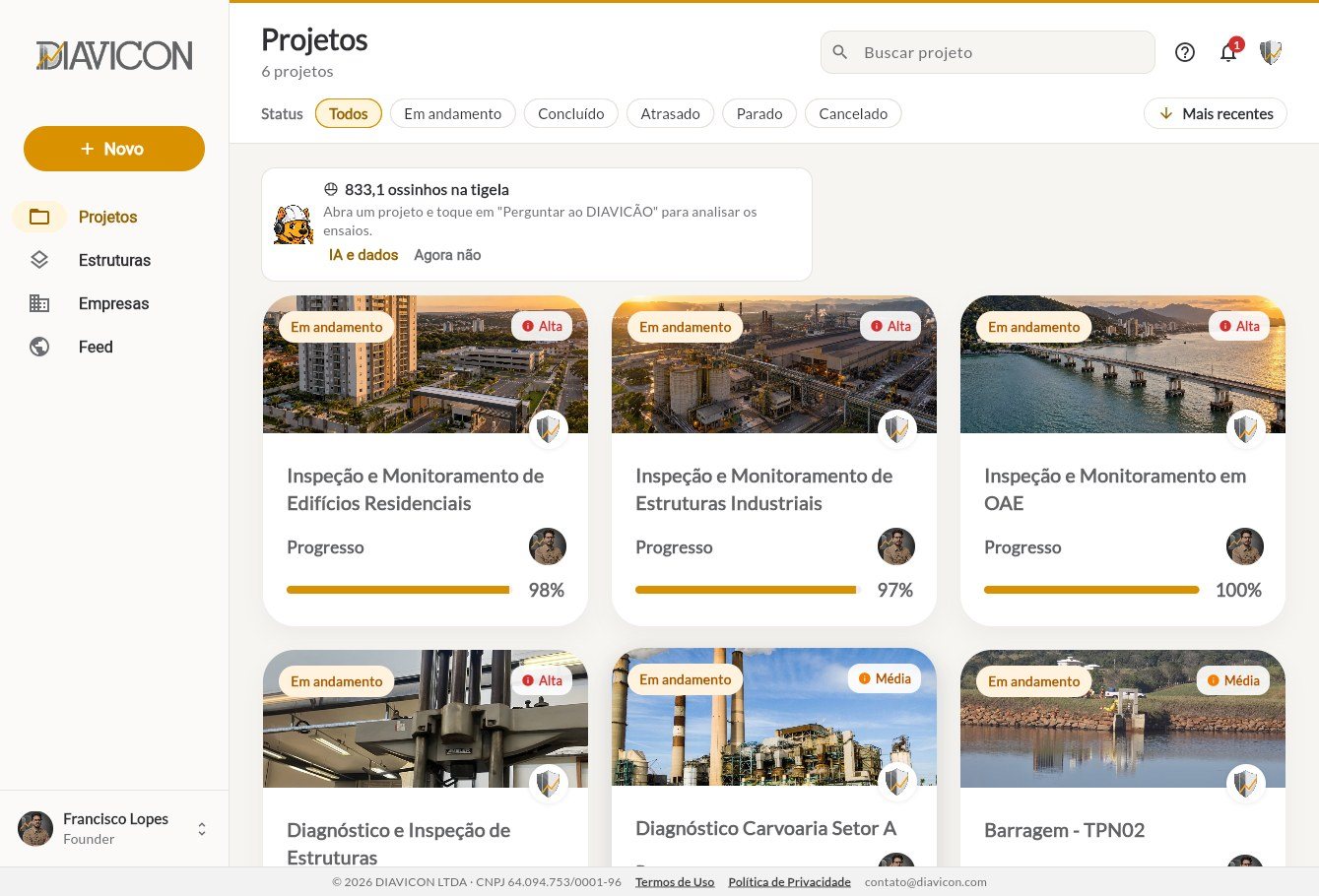

…/#/projetos
Lista de projetos no computador

Estruturas

Estruturas monitoradas, com idade, classe de agressividade (CAA) e projetos ativos. A coluna Conjuntos estruturais filtra por conjunto, como OAE — Porto Aurora.
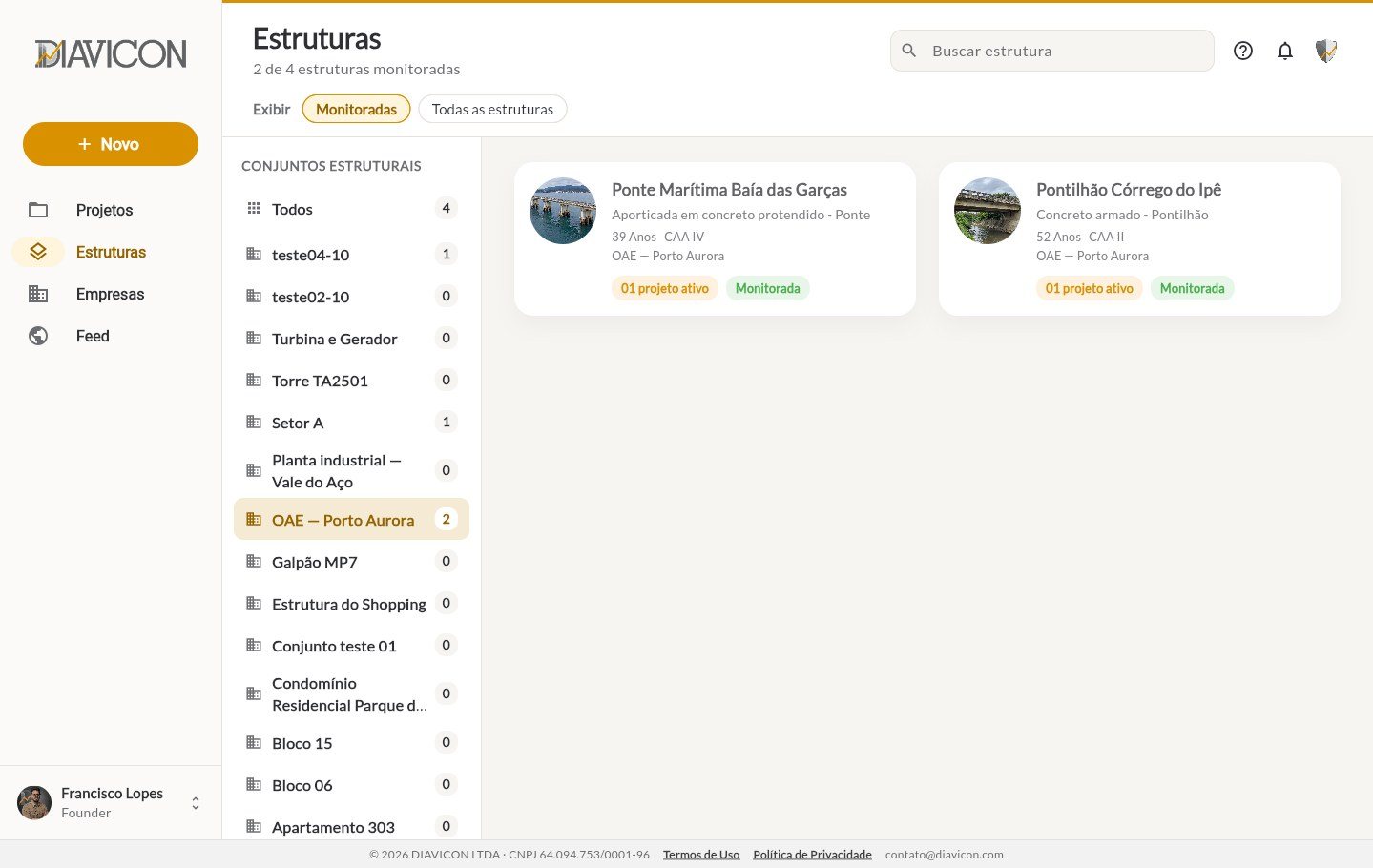
…/#/estruturas
Lista de estruturas filtrada pelo conjunto OAE Porto Aurora

Empresas

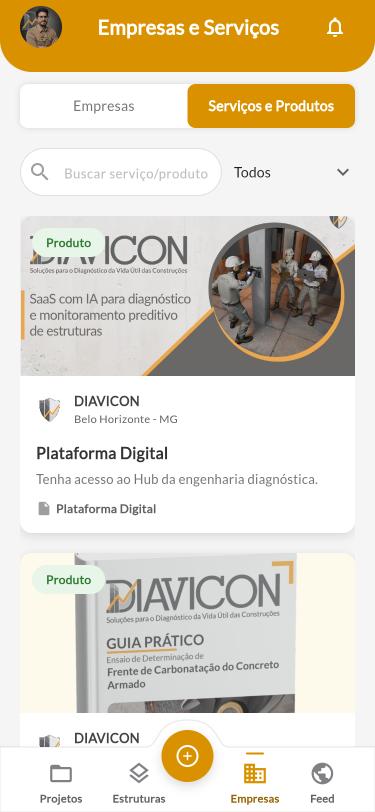
Empresas de inspeção, intervenção, produtos e equipamentos. A aba Serviços e Produtos mostra o que cada uma oferece.
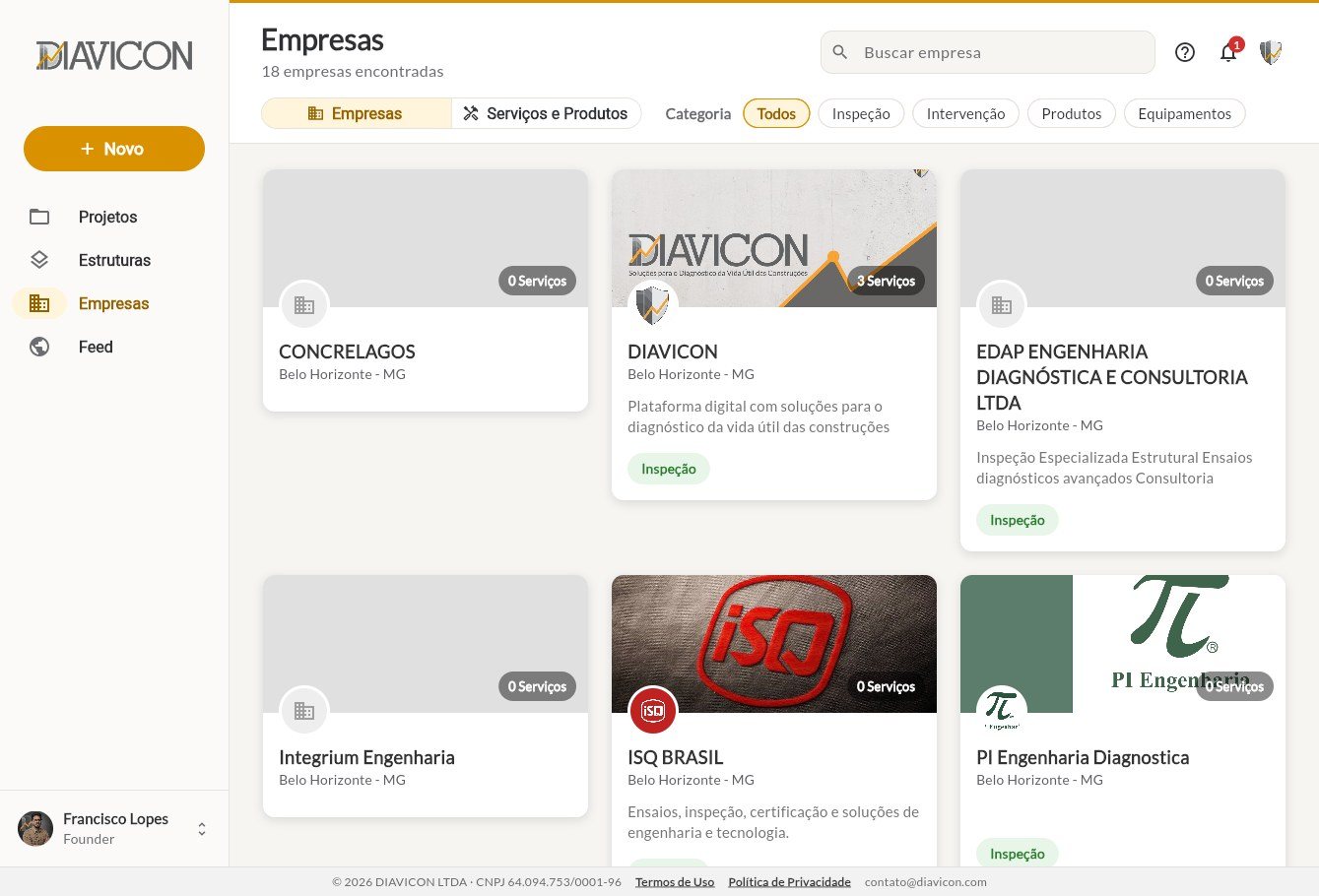
…/#/minha-empresa
Lista de empresas no computador

Feed

Conteúdo técnico da comunidade: e-books, artigos, associações, produtos, equipamentos e relatos de campo.
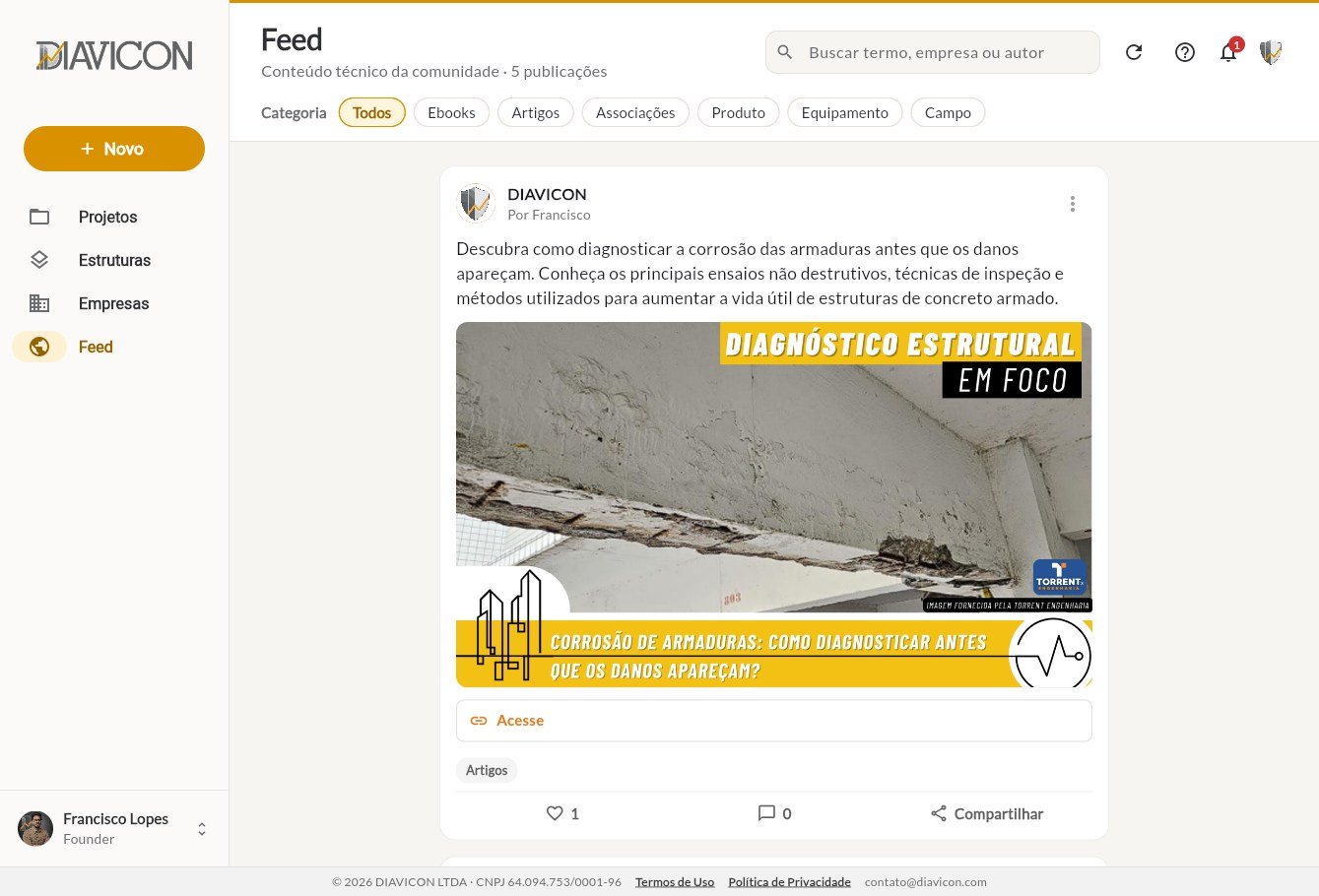
…/#/educacao
Feed técnico no computador

Projetos

Seus projetos de inspeção com status, prioridade e progresso.
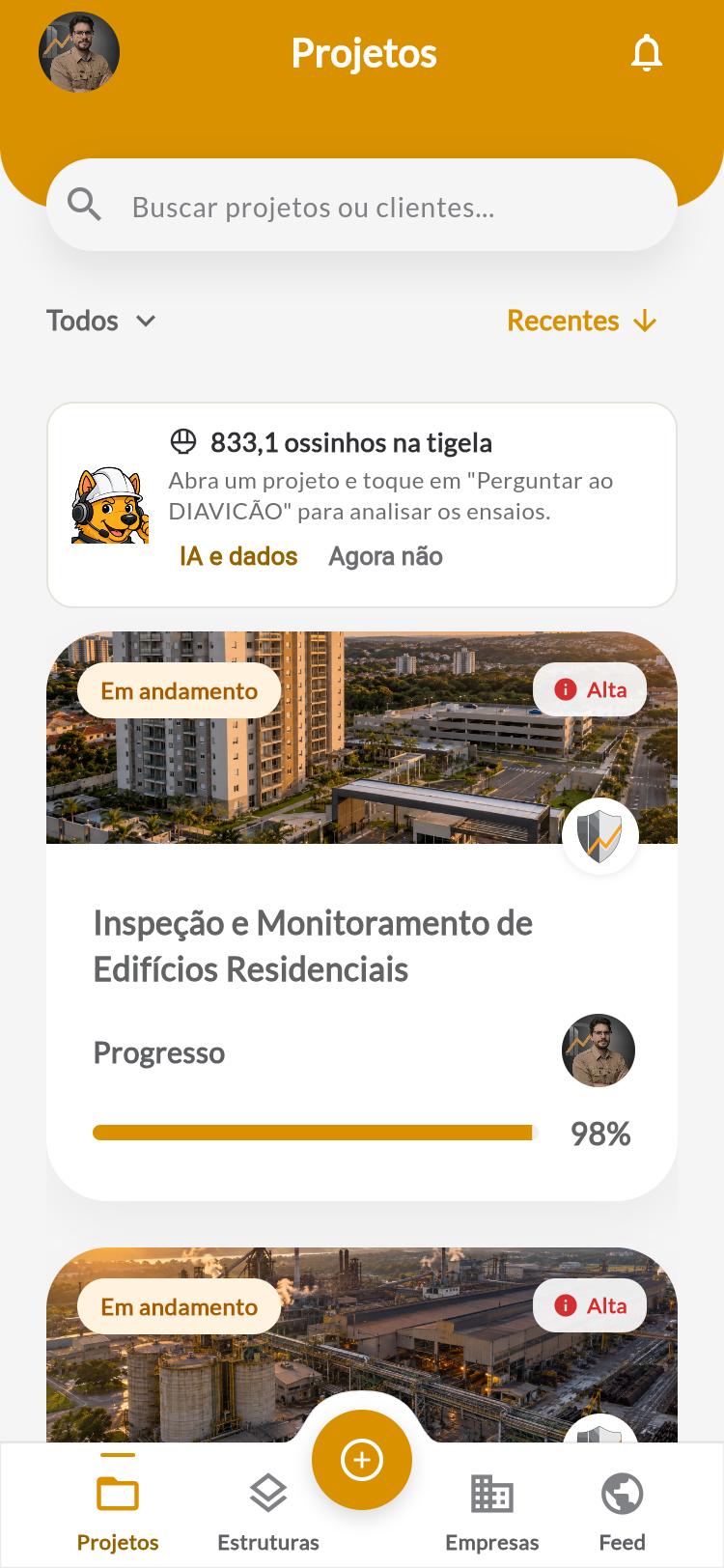
Lista de projetos no celular

Estruturas

Estruturas monitoradas, com idade, CAA e projetos ativos.
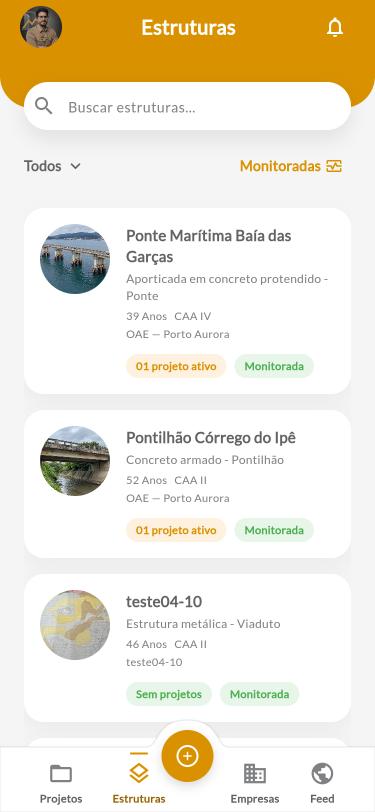
Lista de estruturas no celular

Empresas

Empresas e, na outra aba, seus serviços e produtos.
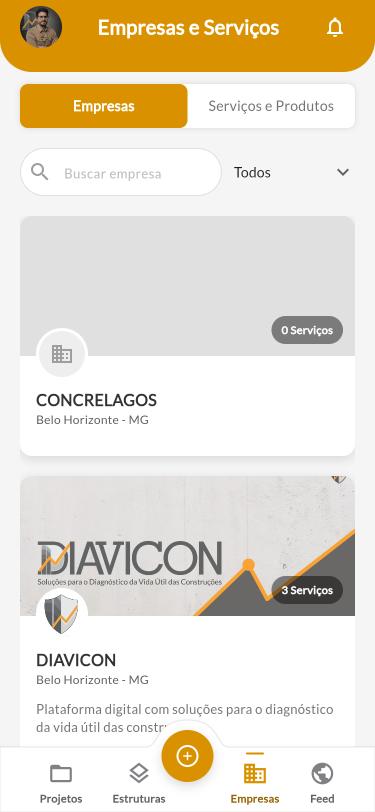
Lista de empresas no celular

Feed

Conteúdo técnico da comunidade, filtrado por categoria.
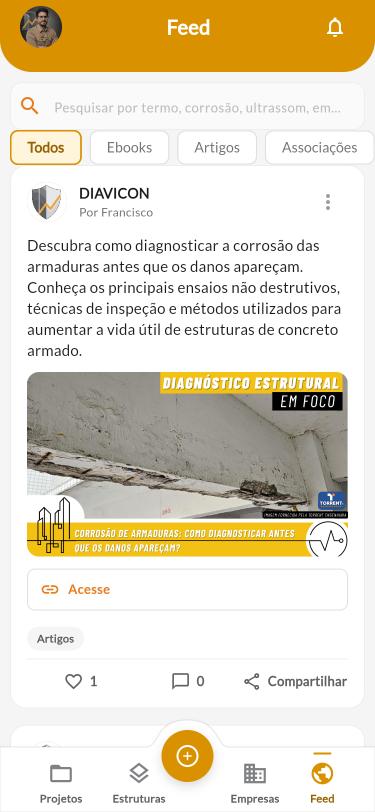
Feed técnico no celular
3

Criar um projeto

Todo trabalho começa num projeto, que reúne cliente, equipe e as estruturas inspecionadas.

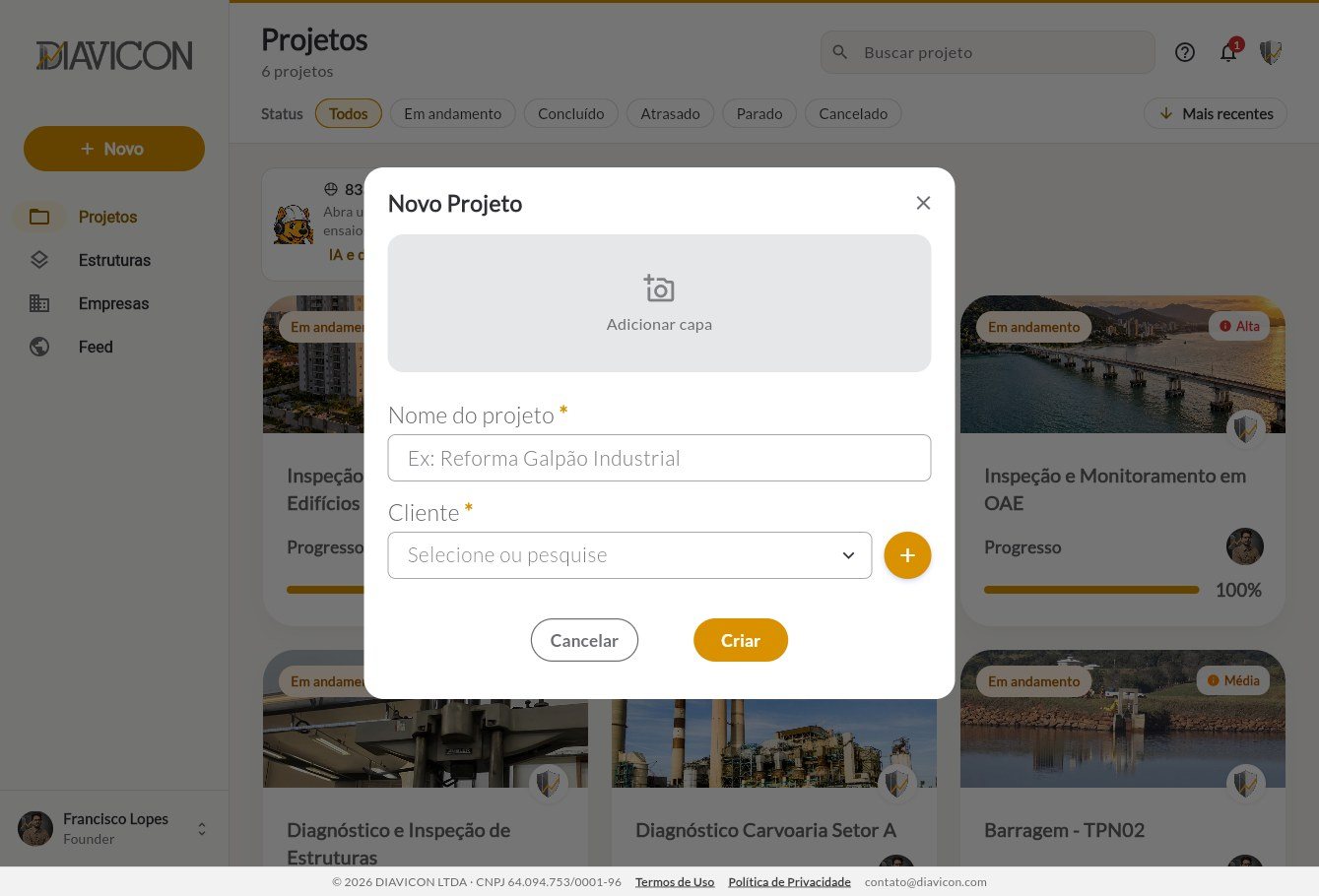
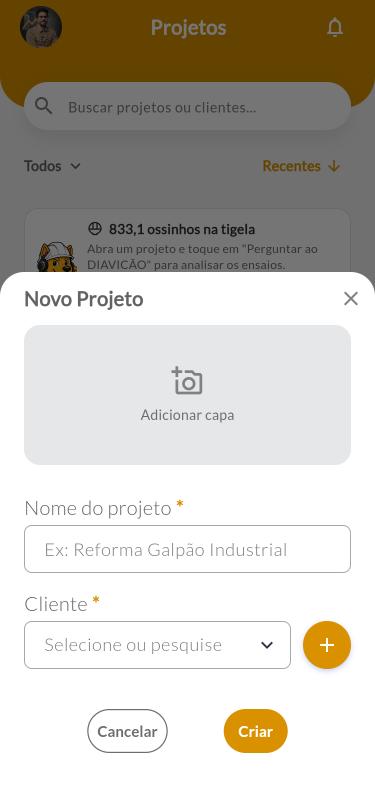
  1. Em Projetos, clique em + Novo no menu lateralno botão laranja + da barra inferior.
  2. Clique em Adicionar capa para escolher uma foto (opcional).
  3. Preencha o Nome do projeto, como Inspeção e Monitoramento em OAE.
  4. Em Cliente, selecione ou pesquise. Se o cliente for novo, cadastre pelo + ao lado do campo.
  5. Clique em Criar.

Campos com * são obrigatórios. Depois de criado, o projeto aparece no topo da lista ao ordenar por mais recentes.
…/#/projetos
Janela Novo Projeto sobre a lista de projetos
Janela Novo Projeto
Formulário Novo Projeto no celular
Formulário Novo Projeto
4

Abrir o projeto

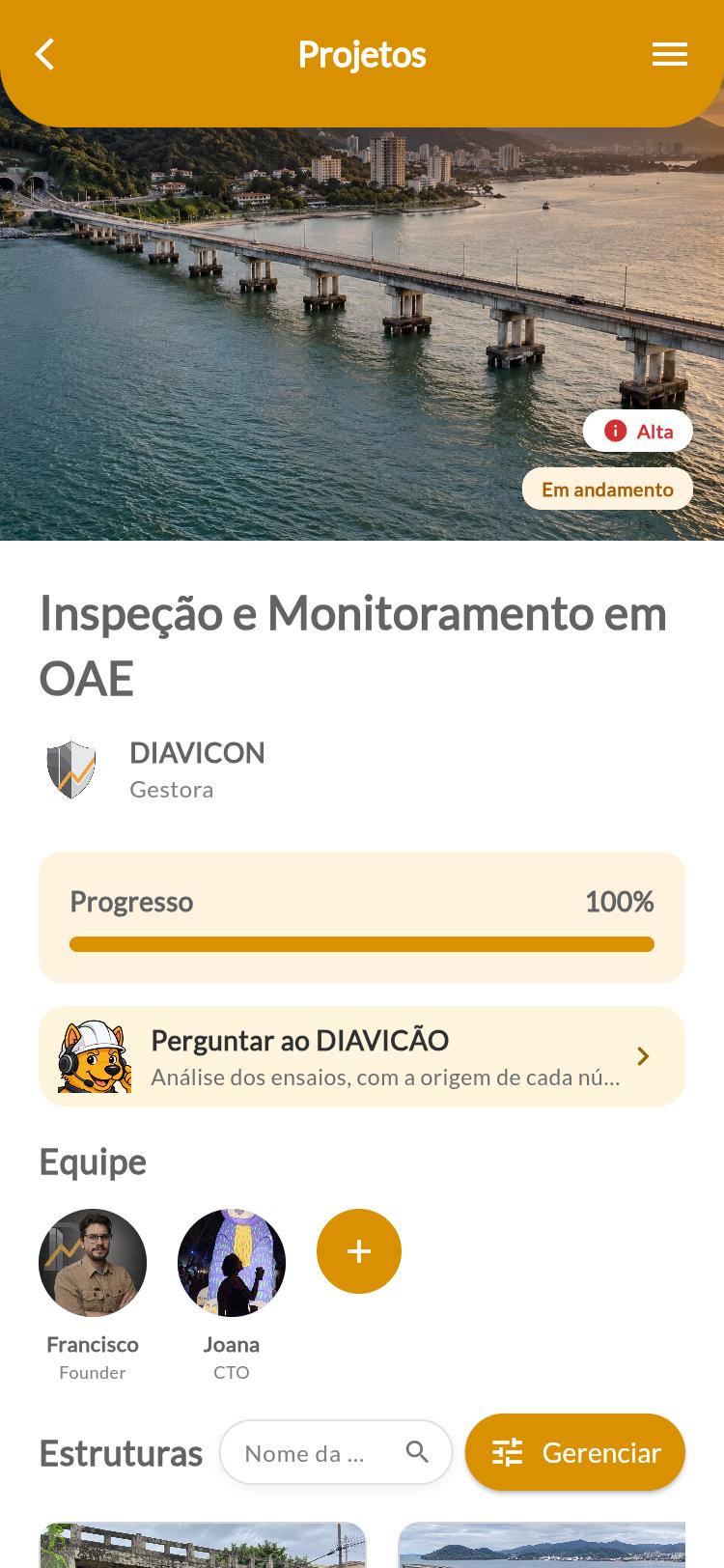
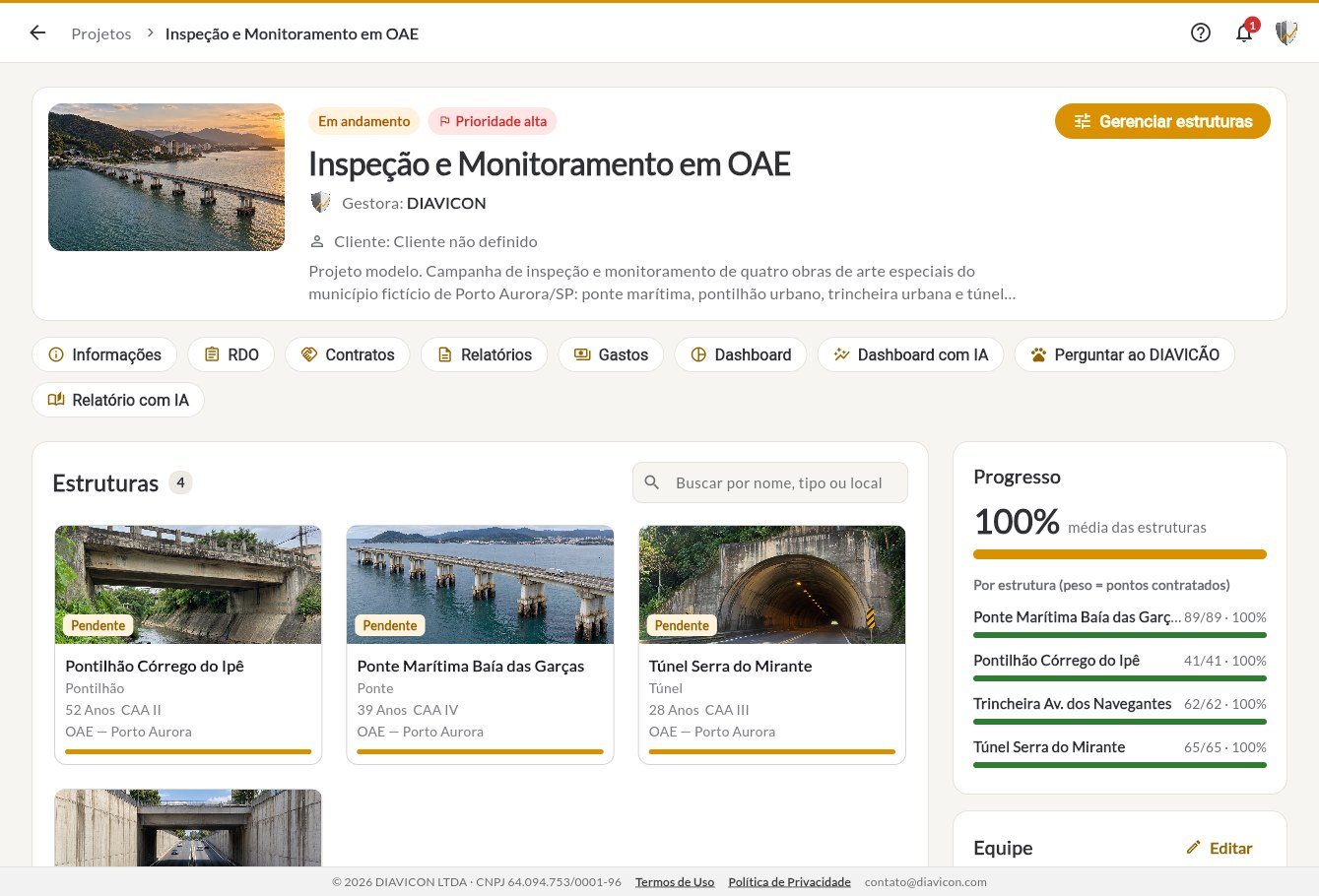
Clique no card Inspeção e Monitoramento em OAE. A página do projeto mostra a empresa gestora, o cliente, a descrição, as estruturas, o progresso e a equipe.

  • Barra de ferramentas do projeto: atalhos para tudo que vale para o projeto inteiro.
    • Informações
    • RDO
    • Contratos
    • Relatórios
    • Gastos
    • Dashboard
    • Dashboard com IA
    • Perguntar ao DIAVICÃO
    • Relatório com IA
  • O menu ☰ no canto superior direito dá acesso às ferramentas do projeto.
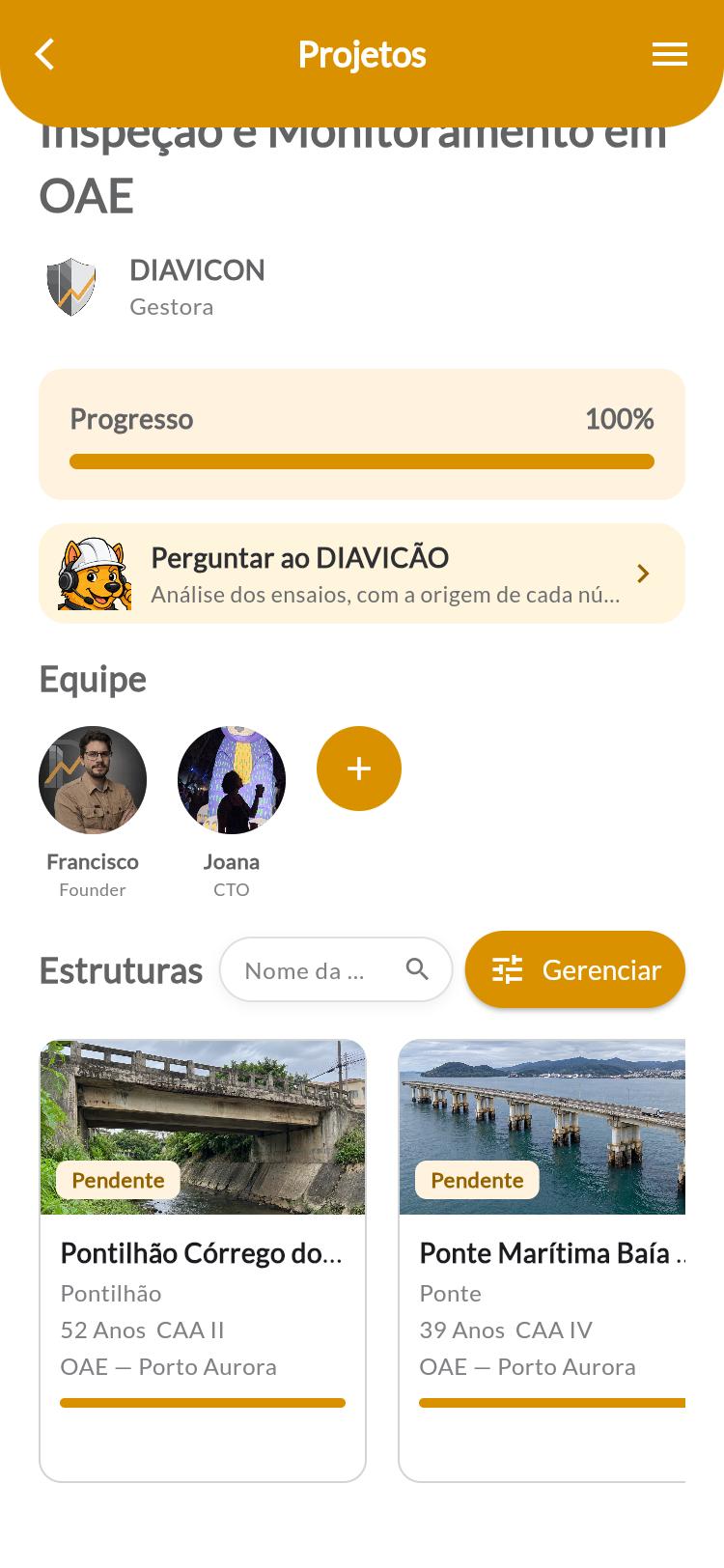
  • Estruturas: as obras do projeto. Aqui são quatro OAEs do conjunto Porto Aurora: Pontilhão Córrego do Ipê, Ponte Marítima Baía das Garças, Túnel Serra do Mirante e Trincheira Av. dos Navegantes. Use a busca ou Gerenciar estruturasGerenciar para incluir ou remover.
  • Progresso: média dos pontos de ensaio realizados sobre os contratados, com a barra de cada estrutura ao lado (a ponte está em 89/89).aqui em 100%.
  • Equipe: quem trabalha no projeto. Clique em Editar para convidar mais pessoas.O + convida mais pessoas.

Clique na Ponte Marítima Baía das Garças para seguir o exemplo.
…/#/projetos › Inspeção e Monitoramento em OAE
Página do projeto Inspeção e Monitoramento em OAE no computador
Página do projeto, com a barra de ferramentas e as estruturas
Topo da página do projeto no celular
Topo do projeto
Equipe e estruturas do projeto no celular
Equipe e estruturas
5

A estrutura e seus elementos

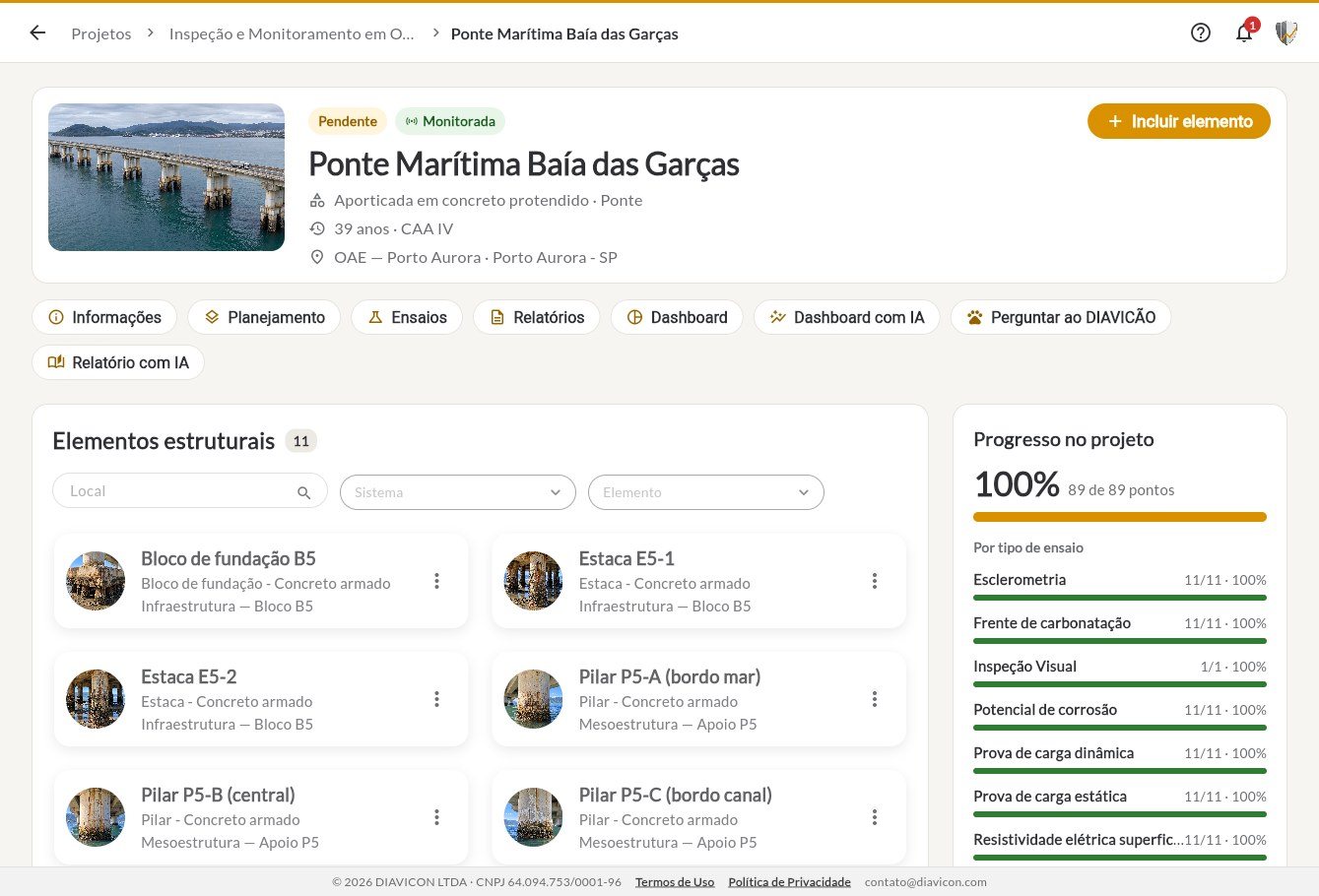
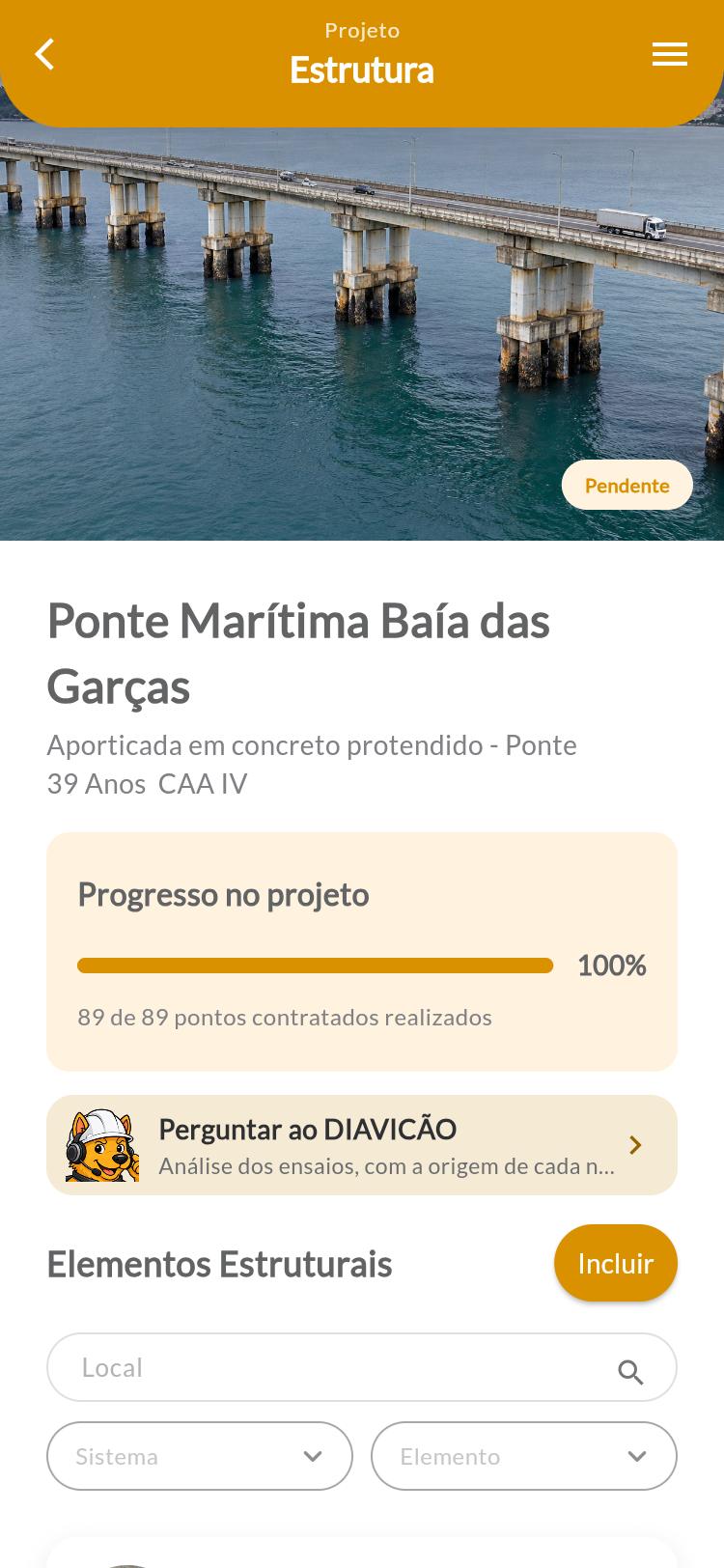
A página da estrutura traz o tipo (aporticada em concreto protendido), a idade (39 anos), a CAA IV e o progresso no projeto: 89 de 89 pontos contratados realizados.

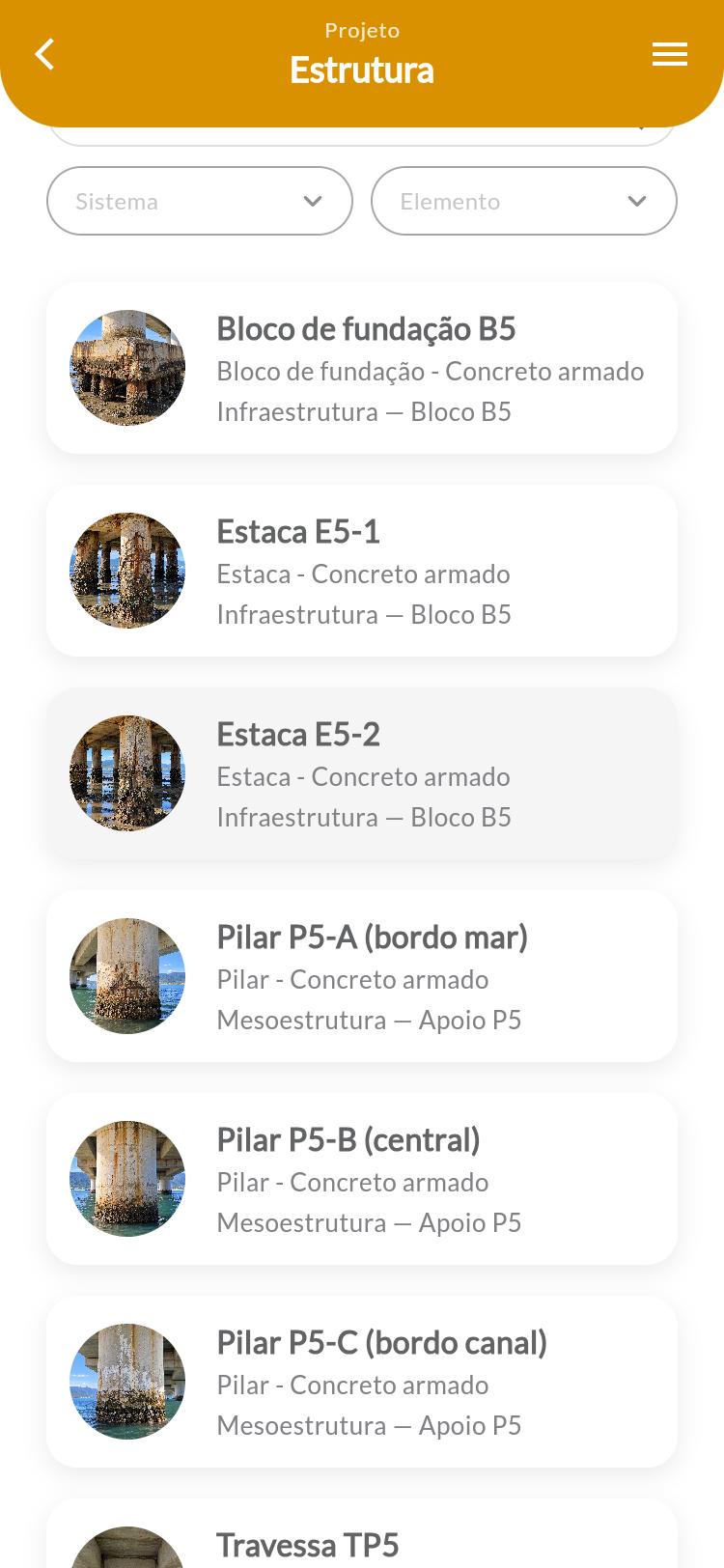
Cada um dos 11 elementos inspecionados tem nome, tipo, material e localização no formato Sistema — Local:

  • Infraestrutura — Bloco B5: bloco de fundação B5 e estacas E5-1 e E5-2.
  • Mesoestrutura — Apoio P5: pilares P5-A (bordo mar), P5-B (central), P5-C (bordo canal) e a travessa TP5.
  • Superestrutura — Vão 5: longarinas, transversinas e laje.

Filtre por Local, Sistema ou Elemento. Para cadastrar outro, clique em + Incluir elementoIncluir.

À direita, Progresso no projeto mostra os pontos por tipo de ensaio: esclerometria, frente de carbonatação, inspeção visual, potencial de corrosão, provas de carga, resistividade e outros.
… › Ponte Marítima Baía das Garças
Página da Ponte Marítima com elementos estruturais e progresso por ensaio
Elementos estruturais e progresso por tipo de ensaio
Página da Ponte Marítima no celular
Ponte Marítima Baía das Garças
Lista de elementos estruturais no celular
Elementos estruturais
6

O elemento e seus ensaios

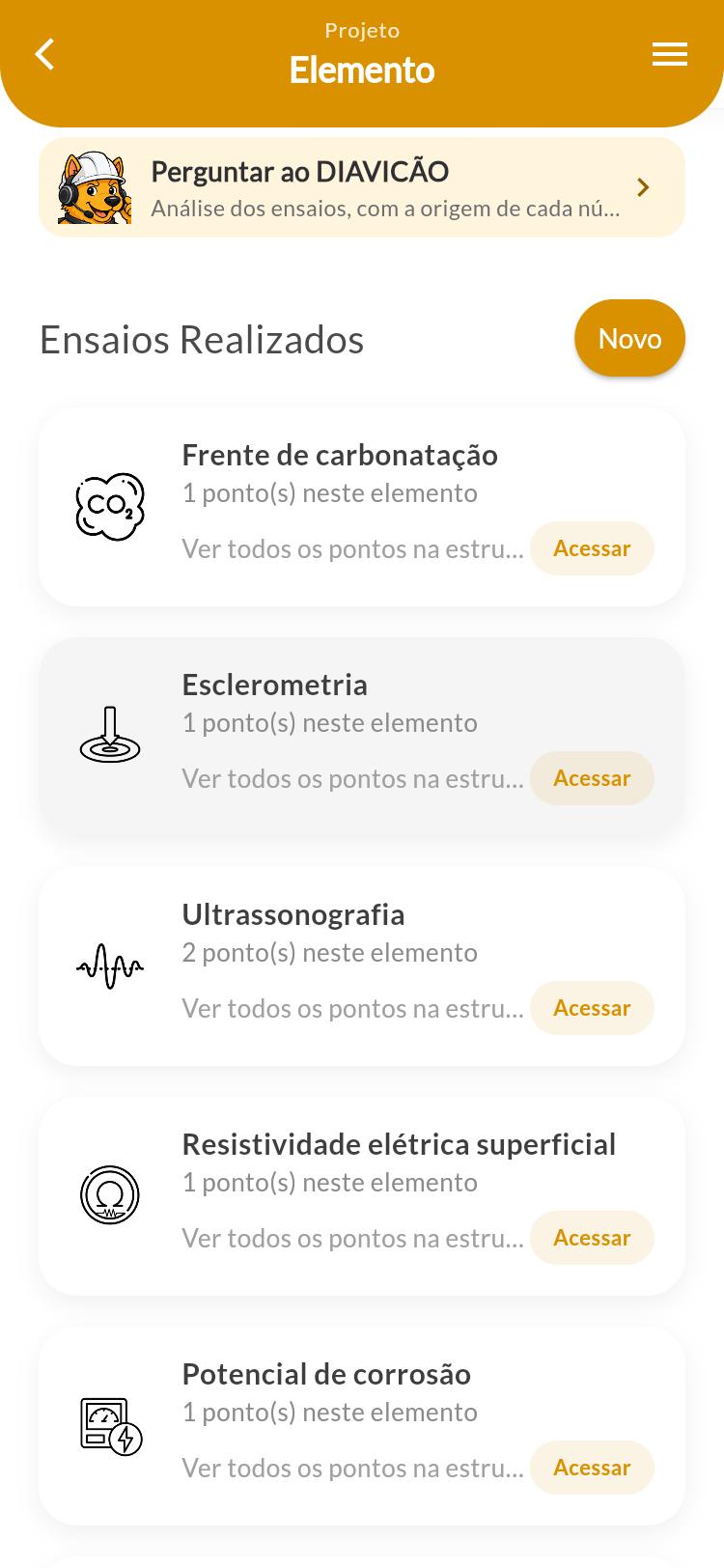
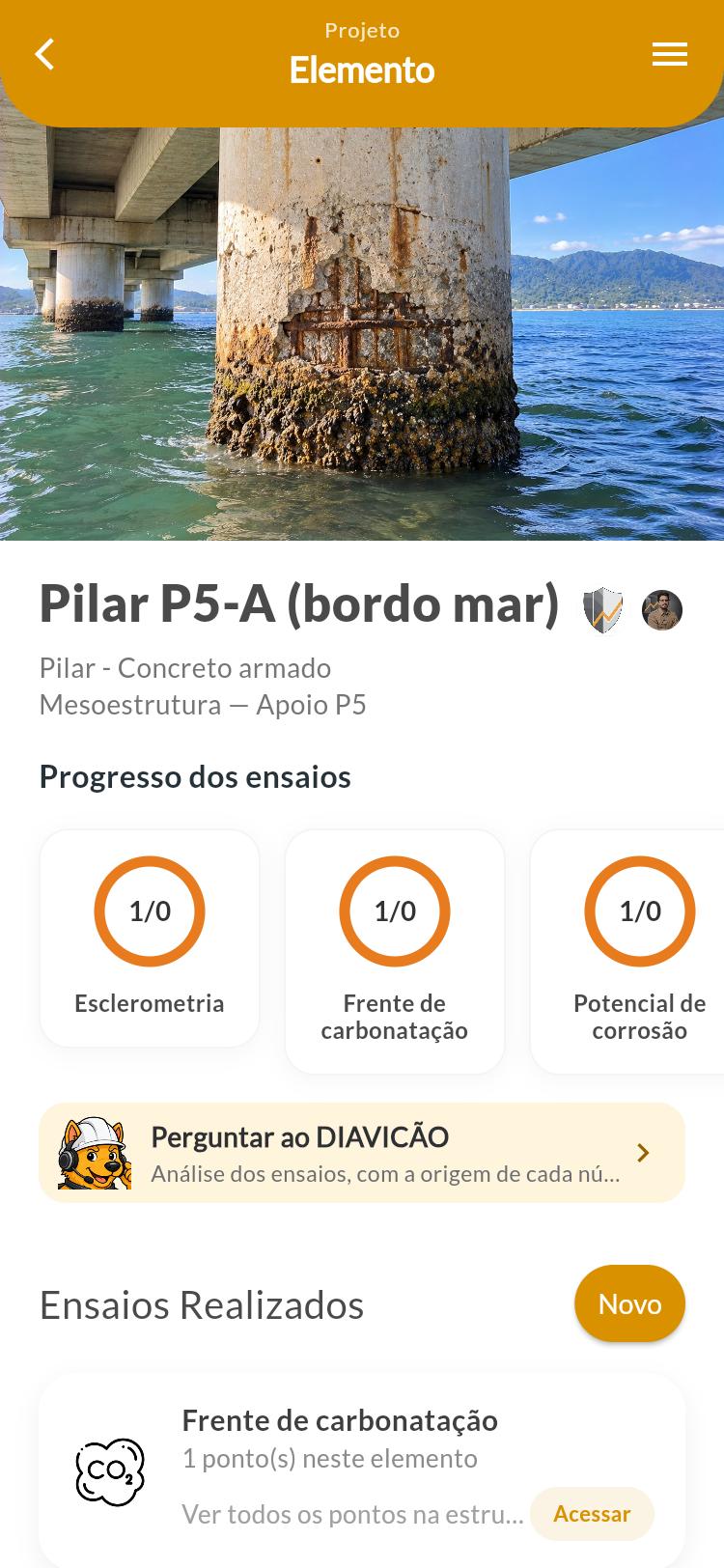
Clique em Pilar P5-A (bordo mar). A foto mostra a corrosão das armaduras na zona de variação de maré, que os ensaios vão quantificar.
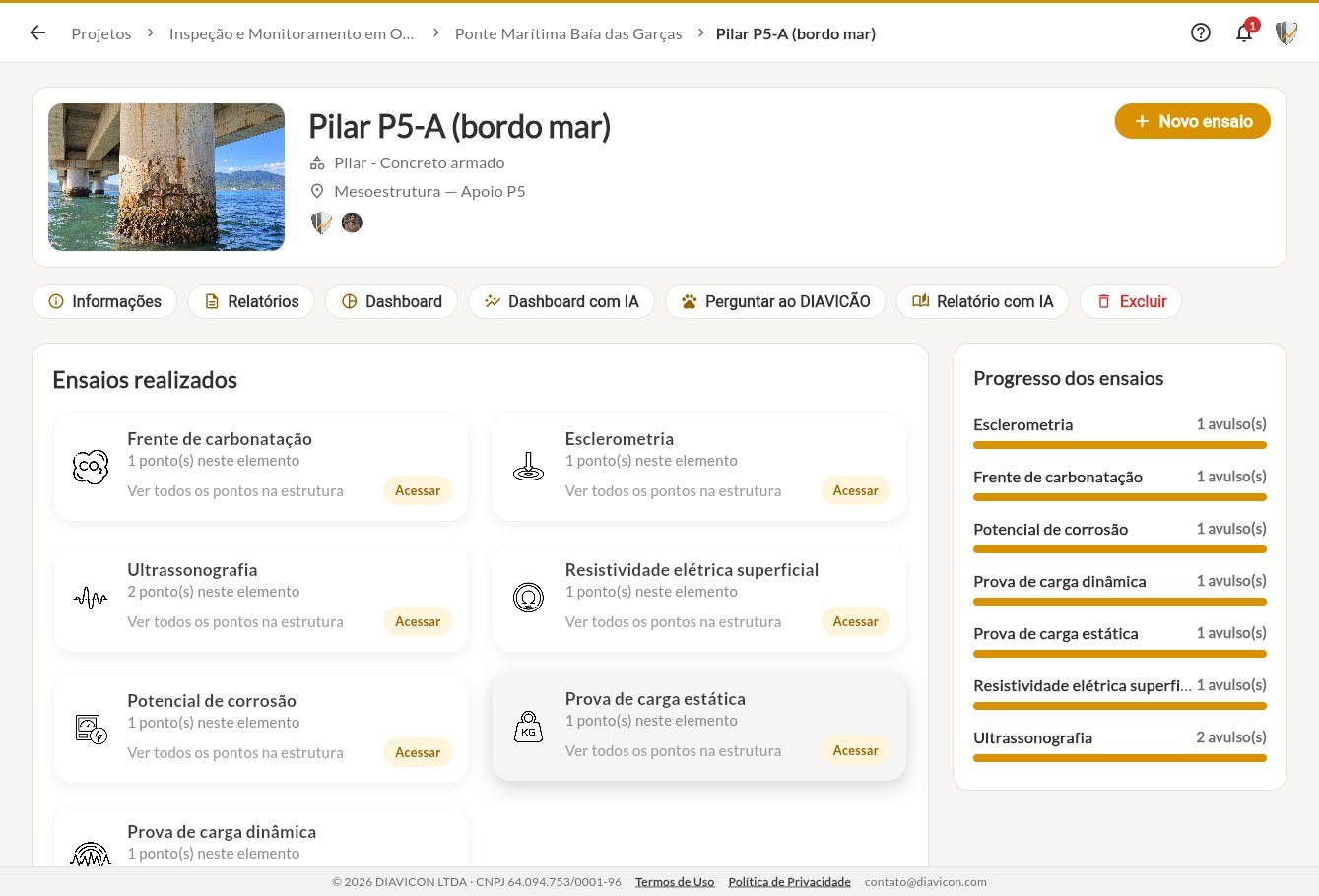
  • Ensaios realizados: no P5-A foram feitos frente de carbonatação, esclerometria, ultrassonografia (2 pontos), resistividade elétrica superficial, potencial de corrosão e provas de carga estática e dinâmica.
  • Progresso dos ensaios: a coluna da direita mostra os pontos de cada ensaio.um anel para cada ensaio previsto no elemento.
  • Clique em Acessar para abrir um ensaio, ou em + Novo ensaioNovo para iniciar outro neste elemento.
  • A barra do elemento também tem Relatórios, Dashboard, Dashboard com IA, Perguntar ao DIAVICÃO e Relatório com IA, só com os dados deste pilar.
… › Pilar P5-A (bordo mar)
Página do Pilar P5-A com ensaios realizados e progresso
Pilar P5-A e seus ensaios
Página do Pilar P5-A no celular
Pilar P5-A
Ensaios realizados no Pilar P5-A no celular
Ensaios realizados
7

Registrar um ponto de ensaio

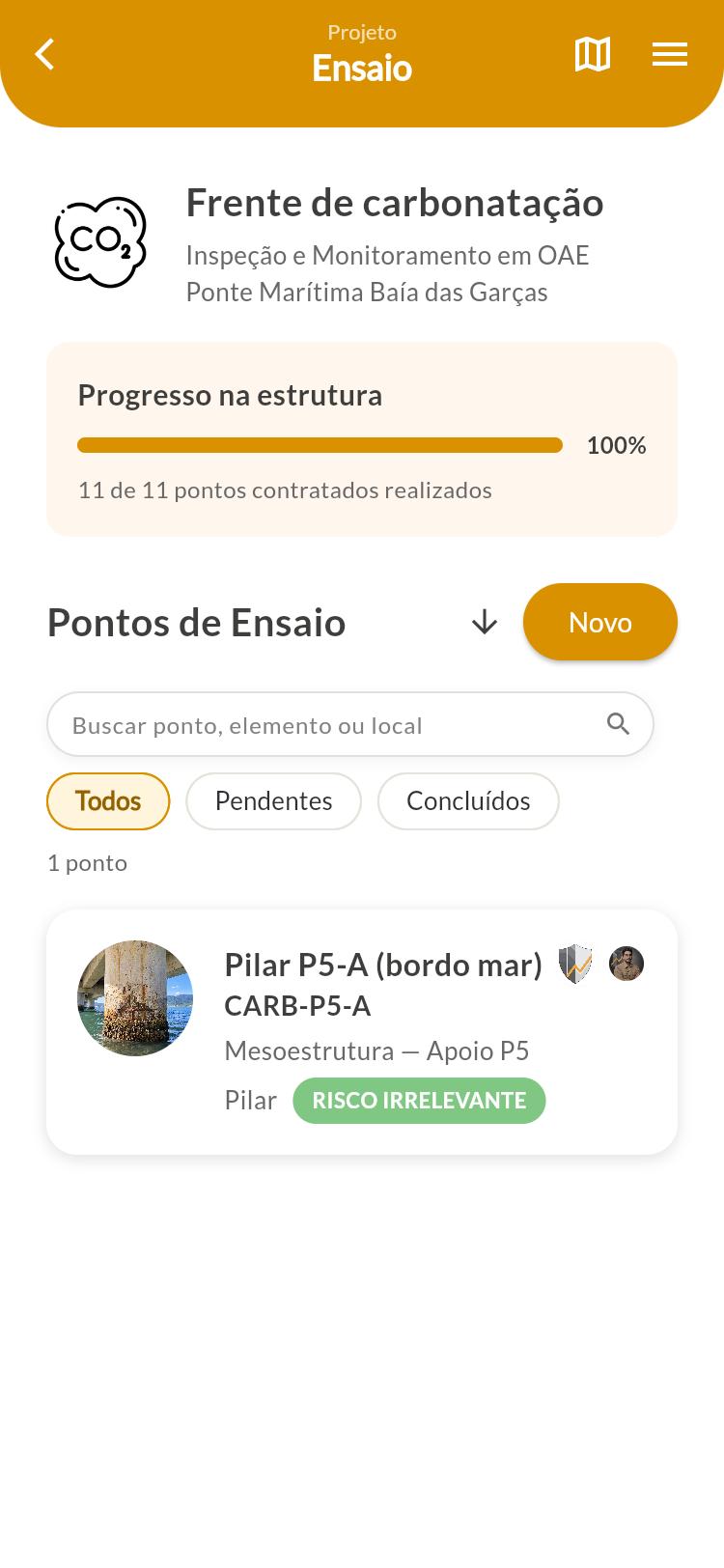
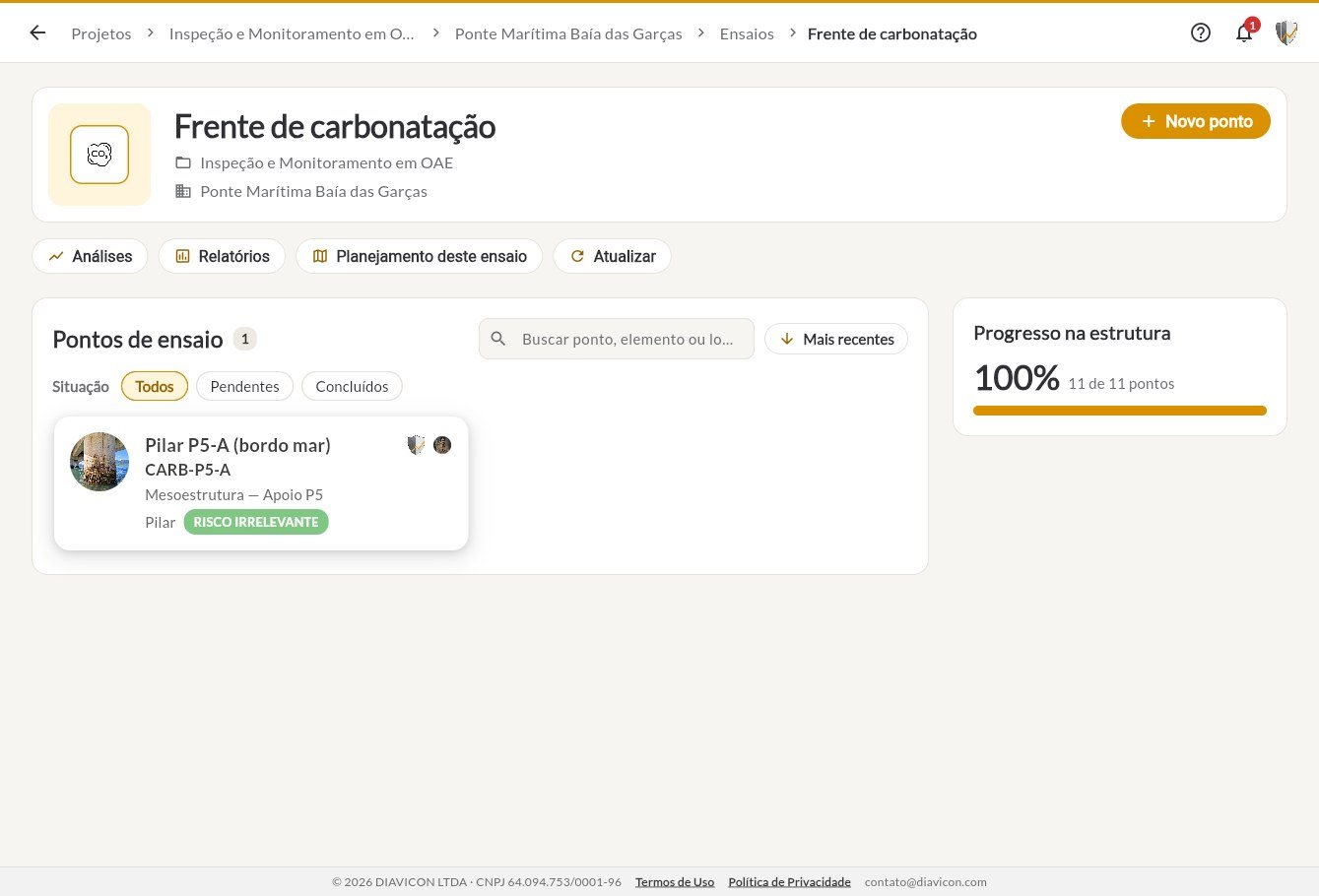
Abra Frente de carbonatação. A tela do ensaio mostra o progresso na estrutura inteira (11 de 11 pontos) e a lista de pontos, que você filtra por Pendentes ou Concluídos.

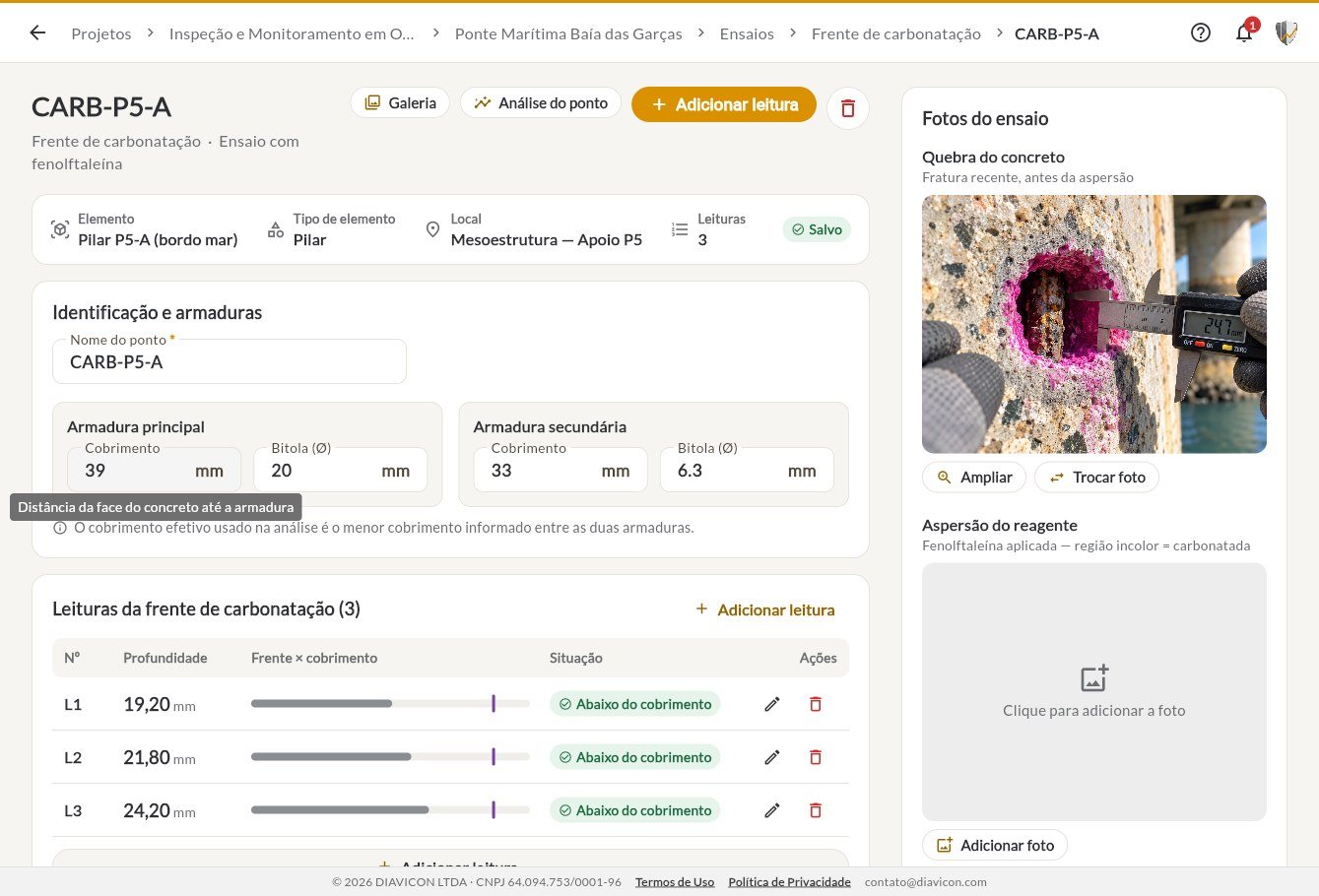
  1. Clique em + Novo pontoNovo para criar um ponto, ou num ponto existente para editá-lo. Aqui, CARB-P5-A.
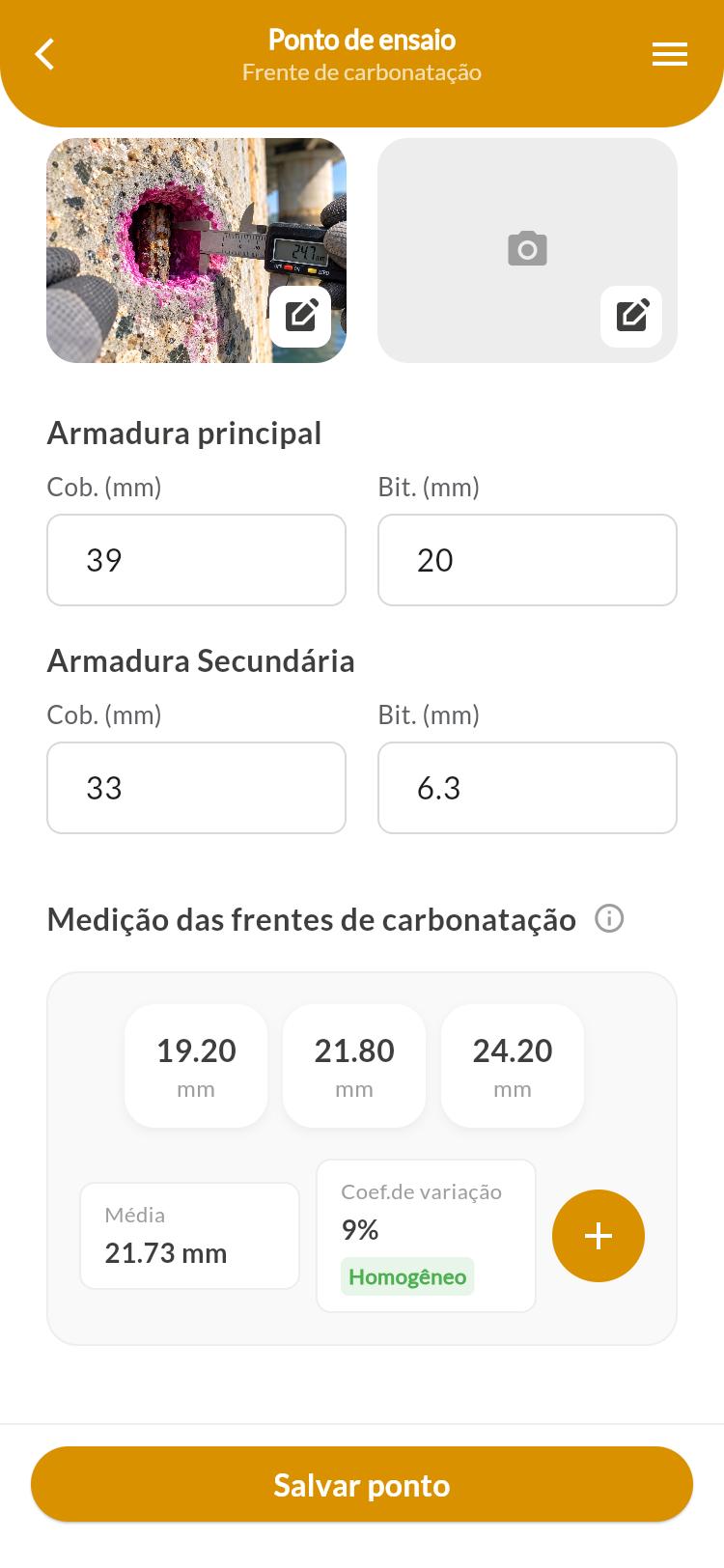
  2. Informe cobrimento e bitola da armadura principal (39 mm · Ø20) e da secundária (33 mm · Ø6,3). A análise usa o menor cobrimento informado.
  3. Lance cada leitura de profundidade com + Adicionar leitura+ (19,20 · 21,80 · 24,20 mm).
  4. Cada leitura aparece numa linha com a barra Frente × cobrimento e a situação, como Abaixo do cobrimento.
  5. A plataforma calcula na hora a média (21,73 mm) e o coeficiente de variação (9%, homogêneo).
  6. Anexe as fotos de Quebra do concreto e de Aspersão do reagente.
  7. As alterações são salvas automaticamente (selo Salvo).Toque em Salvar ponto.

Permissão: só a empresa que criou o ensaio pode editá-lo. Para as demais, a tela abre como Somente visualização.
… › Frente de carbonatação
Tela do ensaio com a lista de pontos
Pontos do ensaio
… › CARB-P5-A
Ponto CARB-P5-A com armaduras, leituras e fotos
Ponto CARB-P5-A: armaduras, leituras e fotos
Pontos do ensaio no celular
Pontos do ensaio
Medições do ponto no celular
Medições do ponto CARB-P5-A
8

Análises

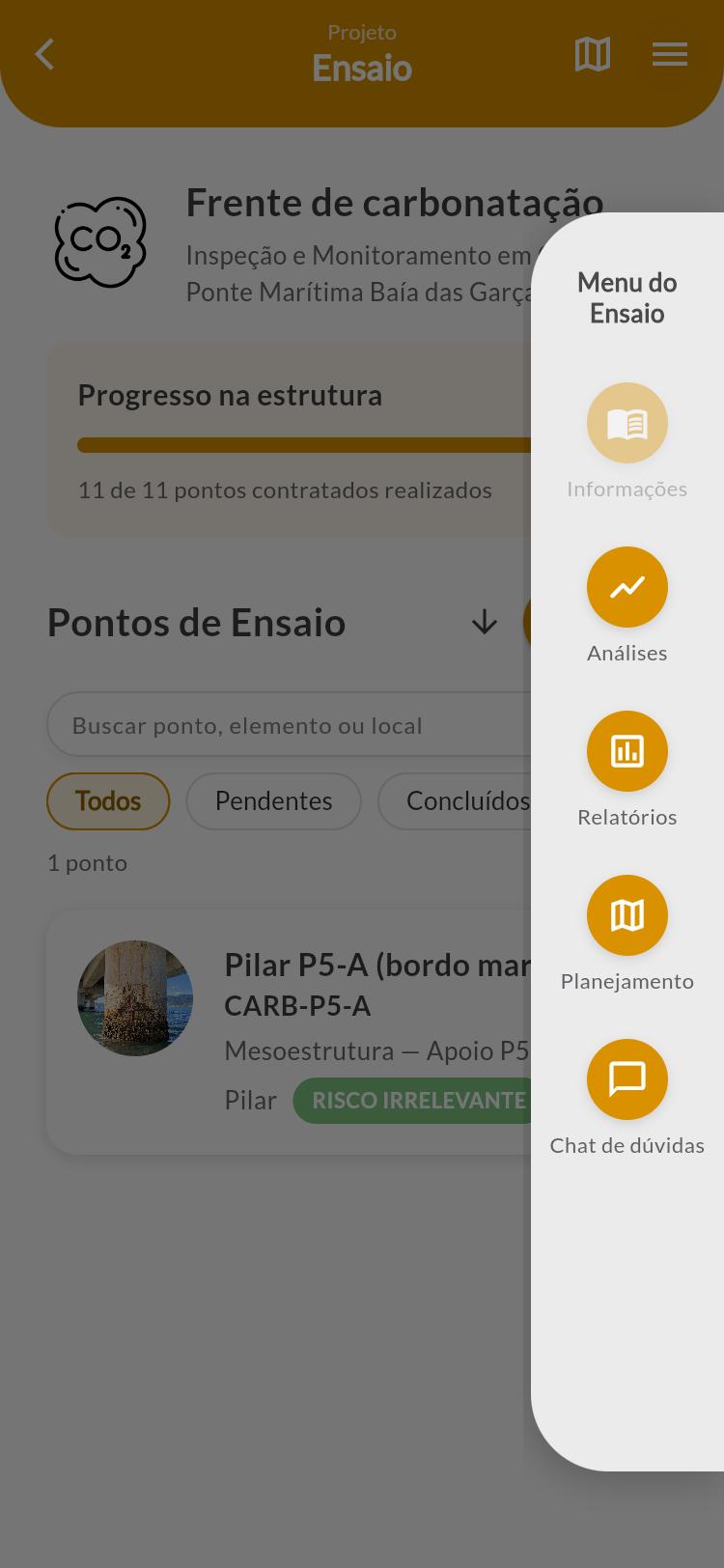
Na tela do ensaio, clique em Análises. Os mesmos botões levam a Relatórios e ao Planejamento deste ensaio.Na tela do ensaio, toque no menu ☰. O Menu do Ensaio traz Informações, Análises, Relatórios, Planejamento e Chat de dúvidas. Toque em Análises.

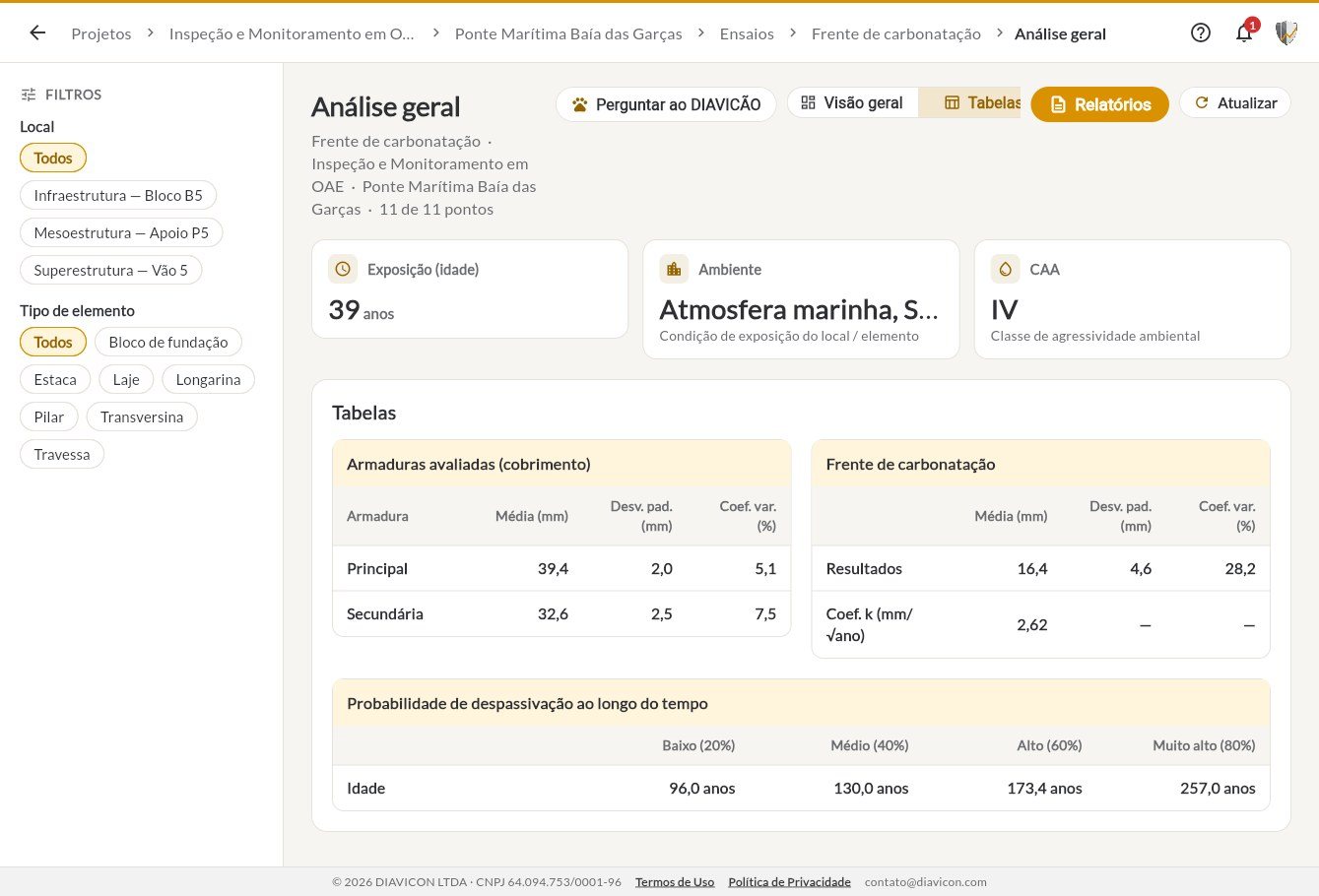
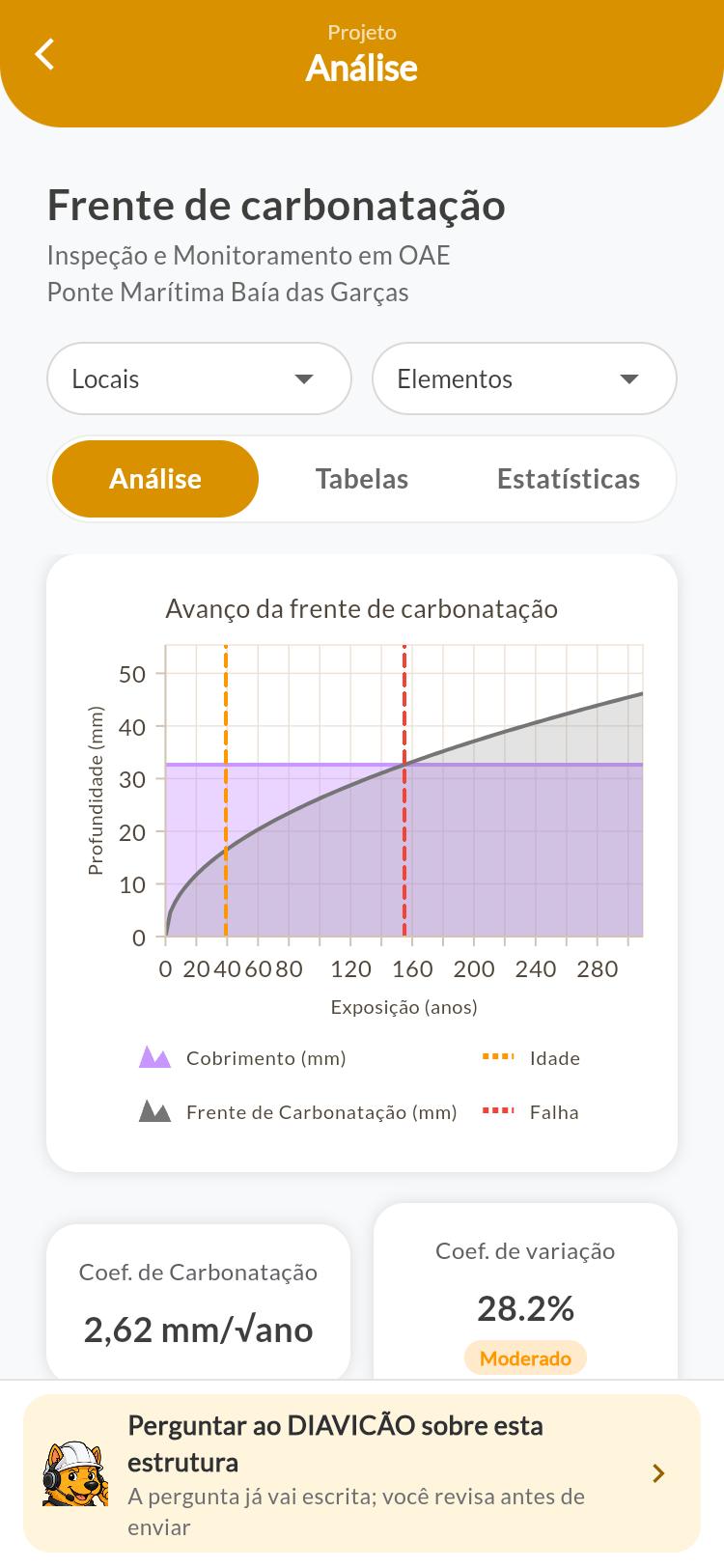
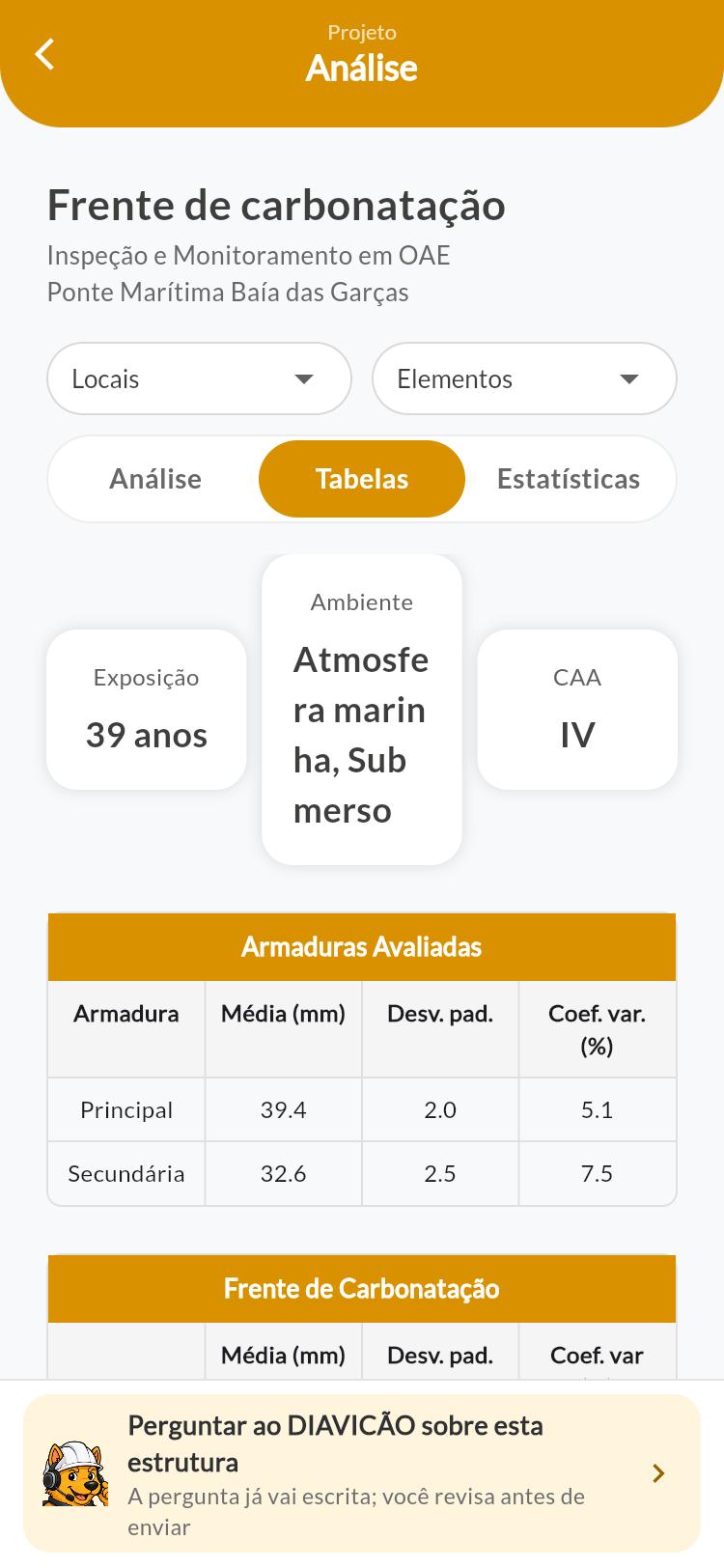
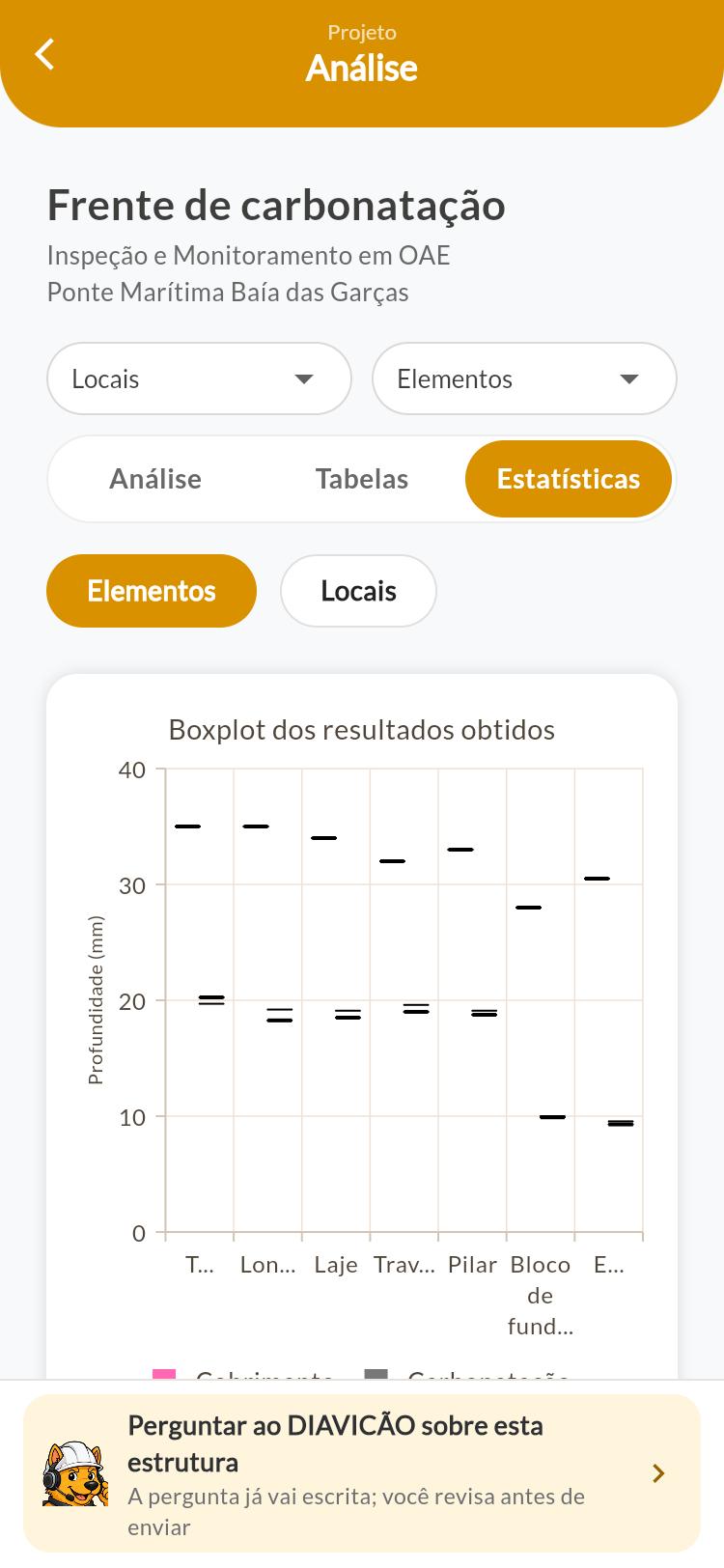
Use os Filtros à esquerda (Local e Tipo de elemento) e alterne entre Visão geral e Tabelas.Filtre por Locais e Elementos e alterne entre as abas Análise, Tabelas e Estatísticas.
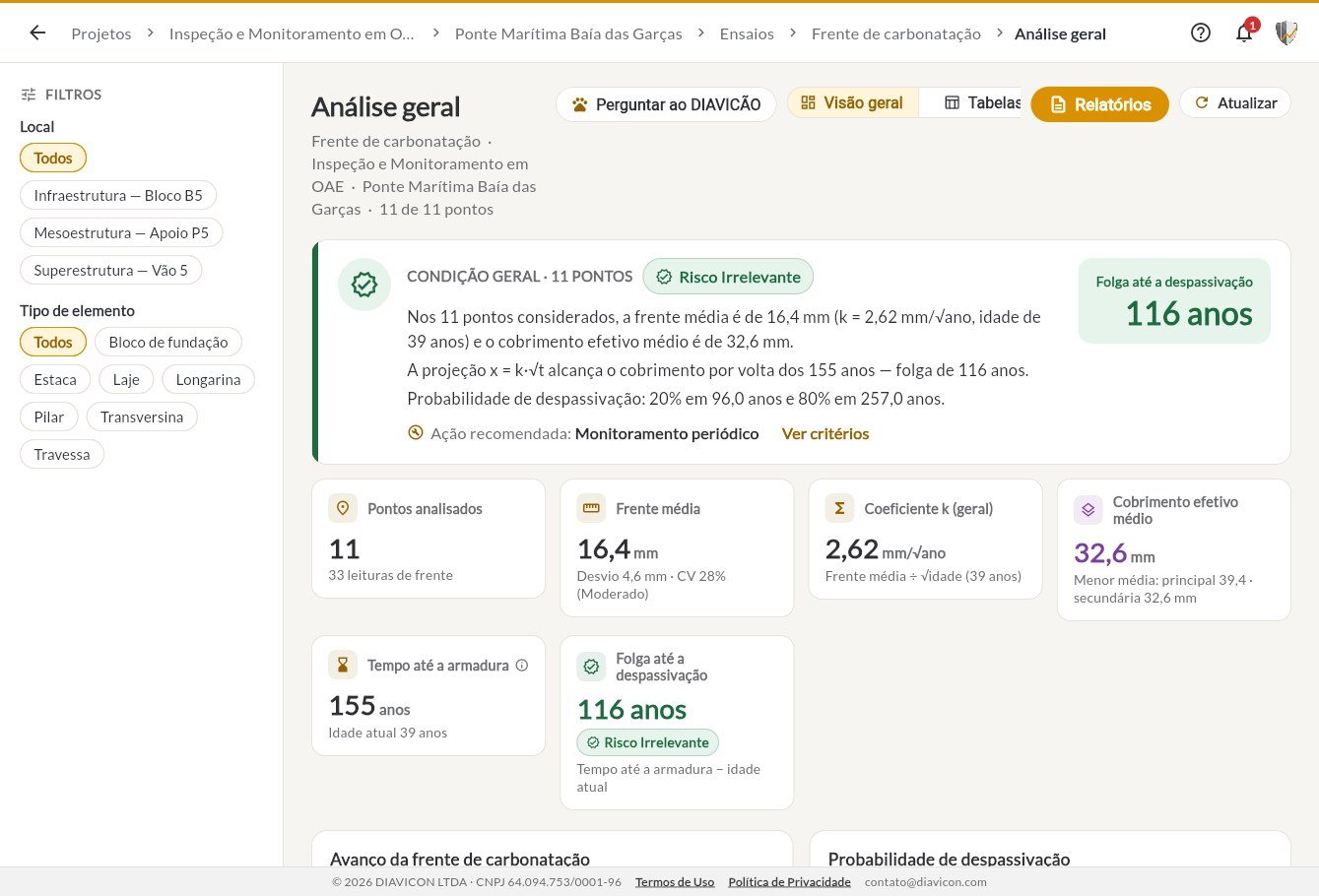
  • Condição geral: com 11 pontos, frente média de 16,4 mm (k = 2,62 mm/√ano, 39 anos) e cobrimento efetivo médio de 32,6 mm. A frente alcança o cobrimento por volta dos 155 anos, uma folga de 116 anos: risco irrelevante, com monitoramento periódico recomendado.
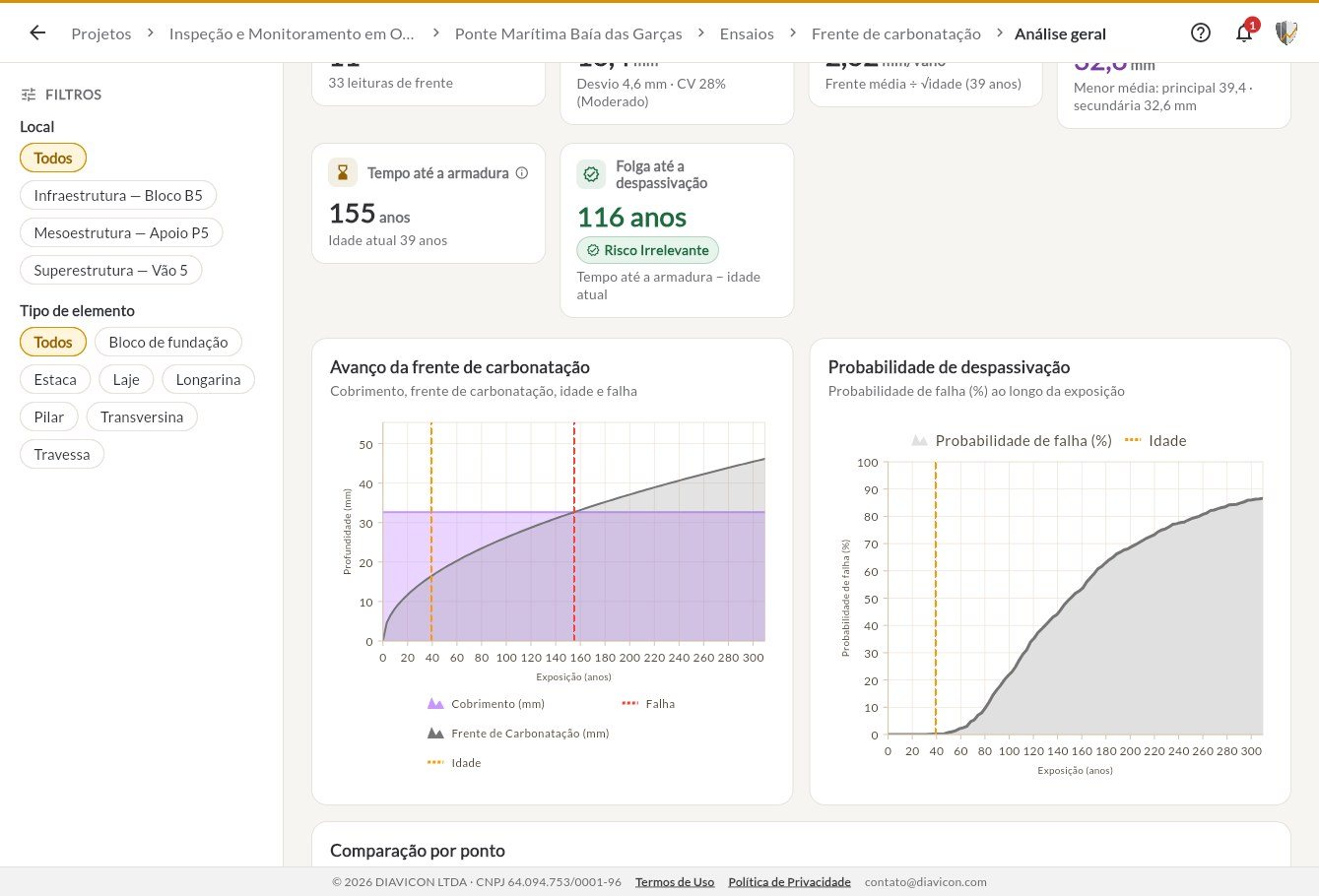
  • Avanço da frente de carbonatação: curva x = k·√t cruzada com o cobrimento, a idade atual e a falha.
  • Probabilidade de despassivação: 20% aos 96 anos e 80% aos 257 anos.
  • Tabelas: exposição, ambiente (atmosfera marinha, submerso), CAA IV, armaduras avaliadas e frente de carbonatação com média, desvio padrão e coeficiente de variação.
… › Análise geral
Análise geral com condição, indicadores e folga até a despassivação
Visão geral: condição e indicadores
… › Análise geral
Gráficos de avanço da frente e probabilidade de despassivação
Gráficos de avanço e de probabilidade
… › Análise geral › Tabelas
Aba Tabelas da análise
Tabelas
Menu do Ensaio no celular
Menu do Ensaio
Gráfico de avanço no celular
Aba Análise
Aba Tabelas no celular
Aba Tabelas
Aba Estatísticas no celular
Aba Estatísticas
9

Gerar o relatório

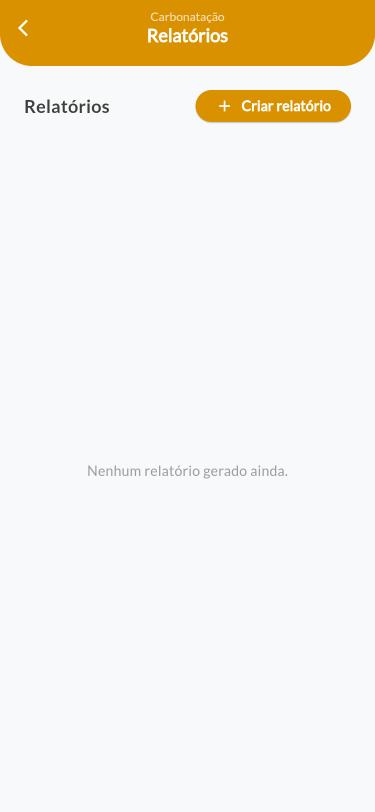
Na tela do ensaio ou da análise, clique em Relatórios.No Menu do Ensaio, toque em Relatórios. A lista mostra os relatórios já gerados para o ensaio.
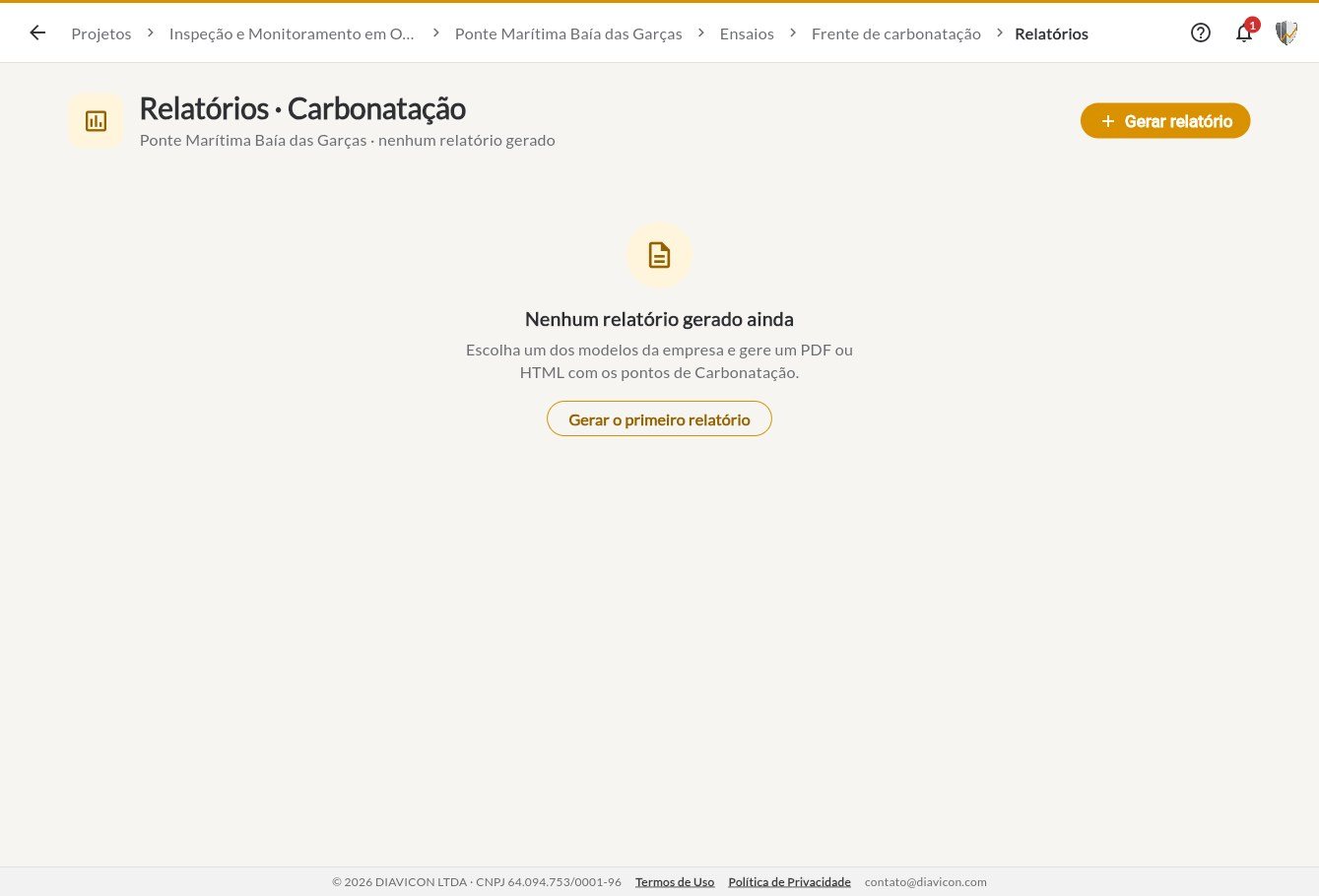
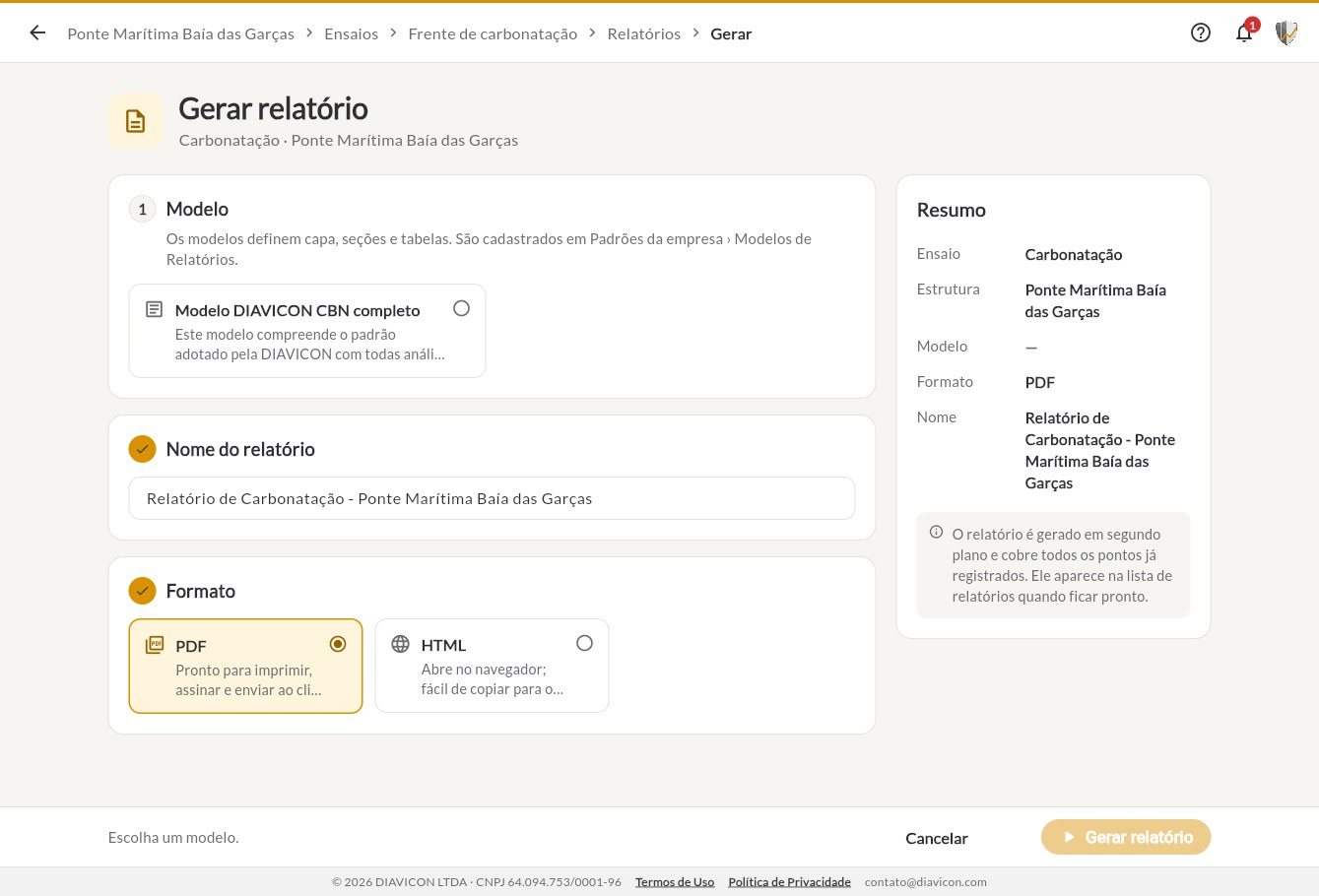
  1. Clique em + Gerar relatório+ Criar relatório.
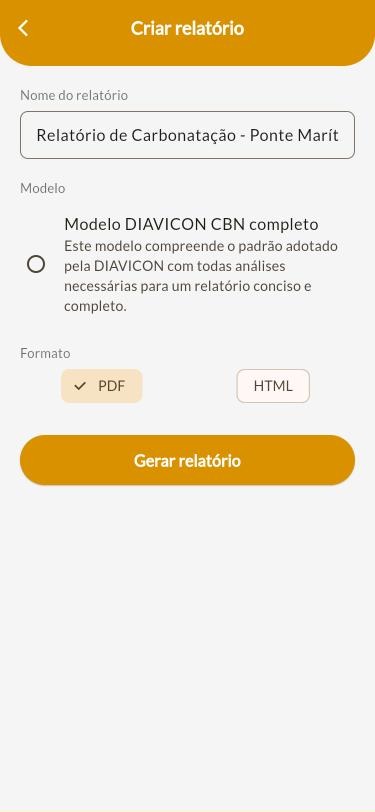
  2. Escolha o Modelo, por exemplo Modelo DIAVICON CBN completo, com todas as análises do ensaio. Os modelos são cadastrados em Padrões da empresa › Modelos de Relatórios.
  3. Confira o Nome do relatório, que já vem preenchido.
  4. Escolha o Formato: PDF para imprimir, assinar e enviar, ou HTML para abrir no navegador.
  5. Clique em Gerar relatório. Ele é gerado em segundo plano, cobre todos os pontos registrados e aparece na lista quando ficar pronto.Ele aparece na lista de Relatórios.
… › Relatórios
Lista de relatórios vazia com botão Gerar relatório
Relatórios do ensaio
… › Relatórios › Gerar
Tela Gerar relatório com modelo, nome, formato e resumo
Gerar relatório: modelo, nome e formato
Relatórios no celular
Relatórios
Criar relatório no celular
Criar relatório
10

Perguntar ao DIAVICÃO

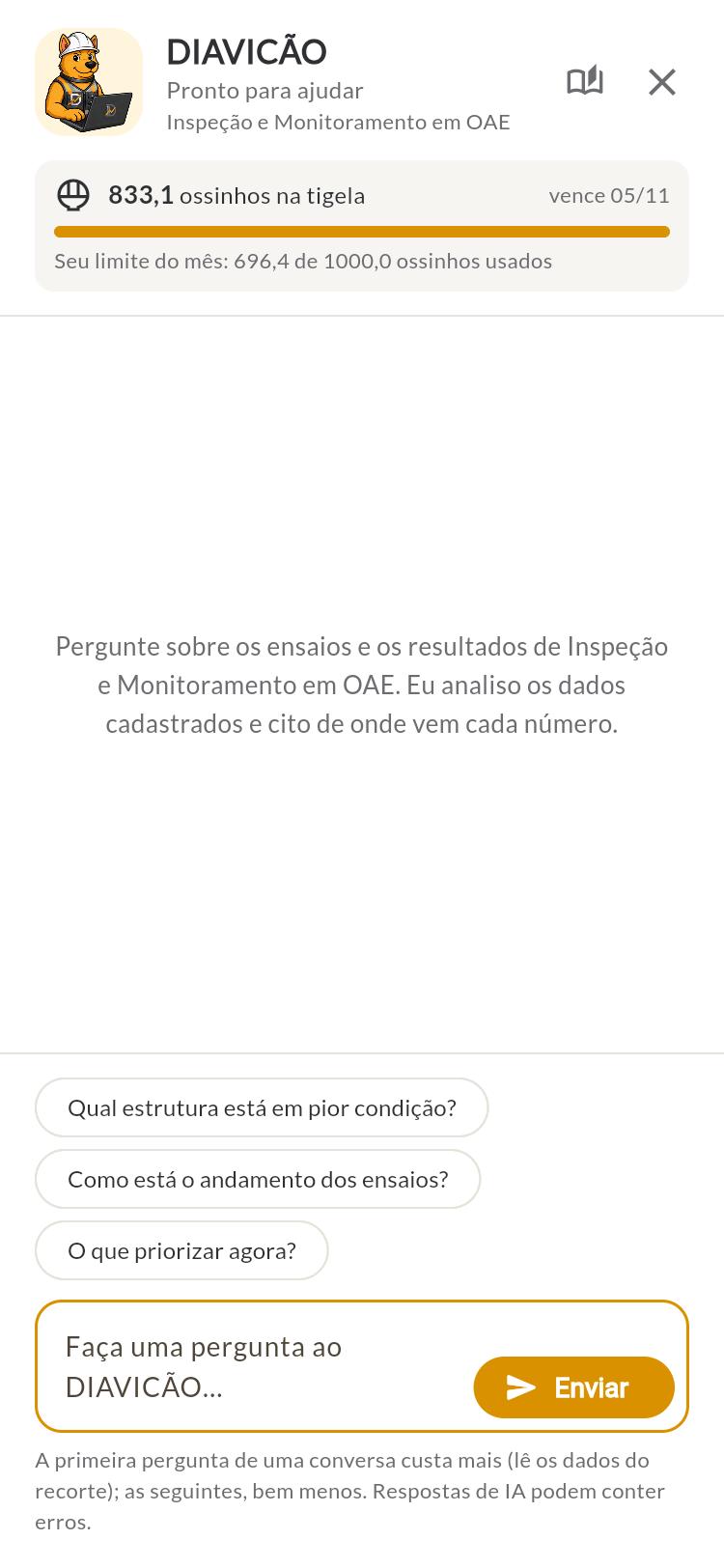
Perguntar ao DIAVICÃO aparece no projeto, na estrutura, no elemento e nas análises. Ele analisa os dados cadastrados naquele recorte e cita de onde vem cada número.

  1. Clique no botão no nível que você quer analisar: projeto inteiro, uma estrutura ou um elemento. O DIAVICÃO abre num painel lateral, sem sair da página.
  2. Escolha uma sugestão, como Qual estrutura está em pior condição?, ou escreva sua pergunta.
  3. Clique em Enviar.

Ossinhos na tigela é o saldo de uso do DIAVICÃO, com limite mensal e data de renovação. A primeira pergunta de uma conversa custa mais, porque lê os dados do recorte; as seguintes custam bem menos. Respostas de IA podem conter erros: confira os números citados.
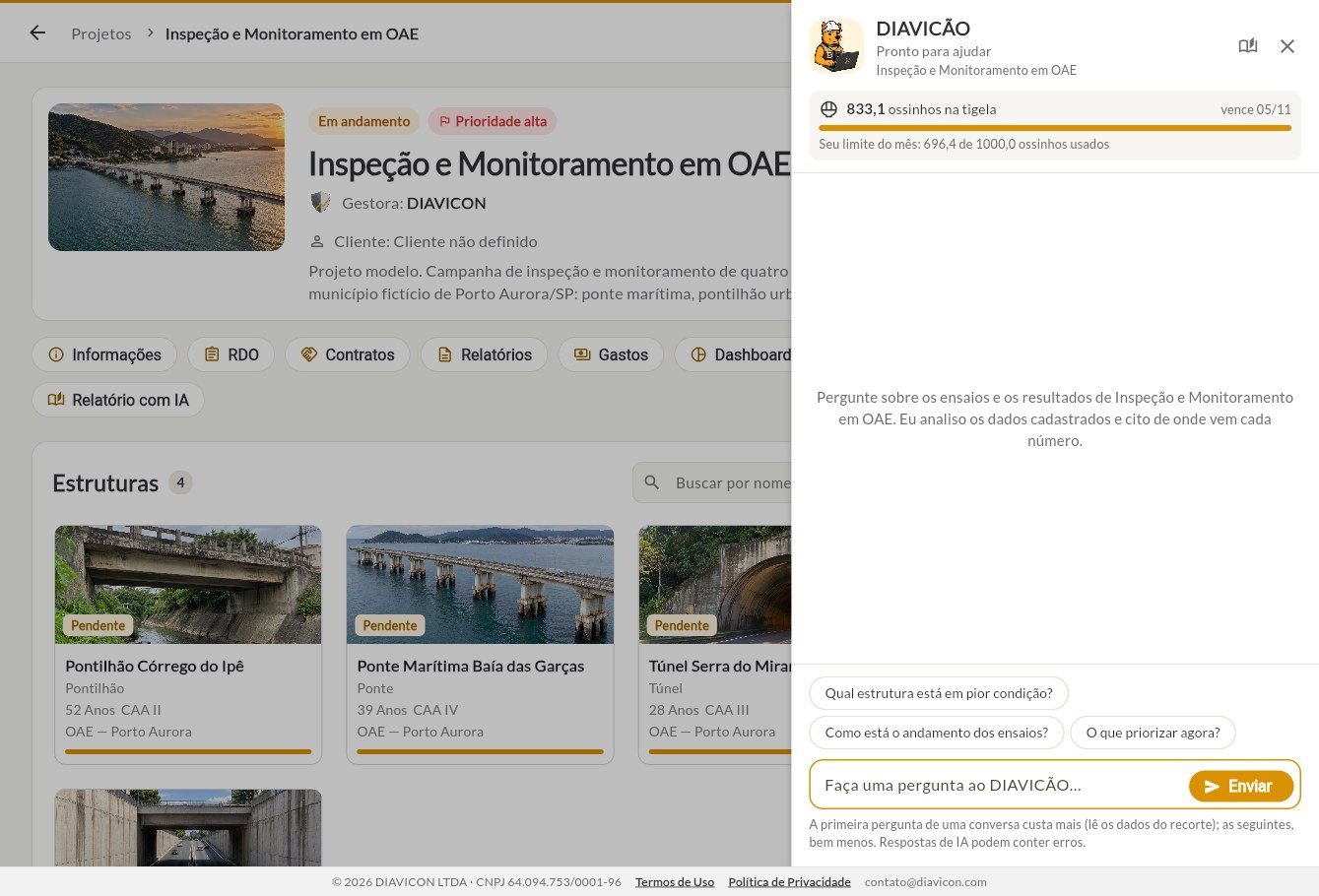
… › Inspeção e Monitoramento em OAE
Painel do DIAVICÃO aberto ao lado da página do projeto
DIAVICÃO no projeto OAE
DIAVICÃO no celular
DIAVICÃO no projeto OAE
11

Feed e marketplace

Além dos projetos, a plataforma conecta você à comunidade da engenharia diagnóstica.

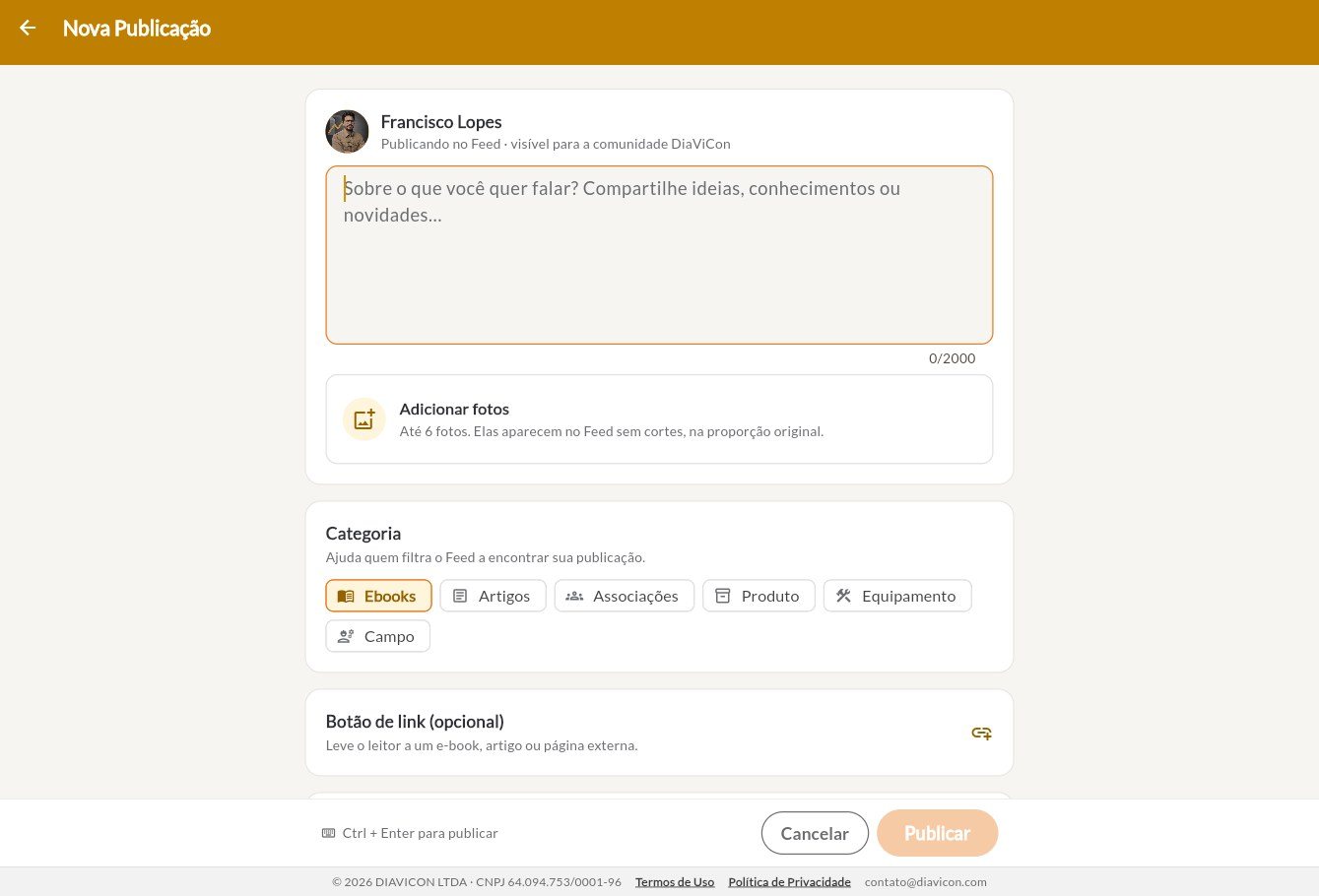
Publicar no Feed

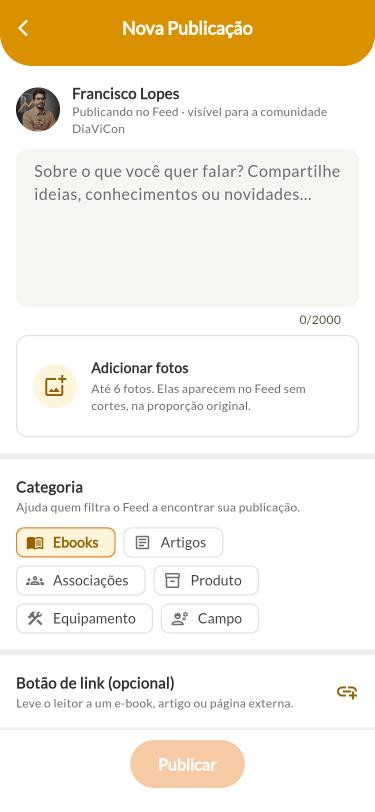
  1. No Feed, clique em + Novo+.
  2. Escreva o texto (até 2000 caracteres) e adicione até 6 fotos, que aparecem sem cortes.
  3. Escolha a Categoria: Ebooks, Artigos, Associações, Produto, Equipamento ou Campo.
  4. Se quiser, adicione um Botão de link para um e-book, artigo ou página externa.
  5. Clique em Publicar ou use Ctrl + Enter.

Encontrar serviços e produtos

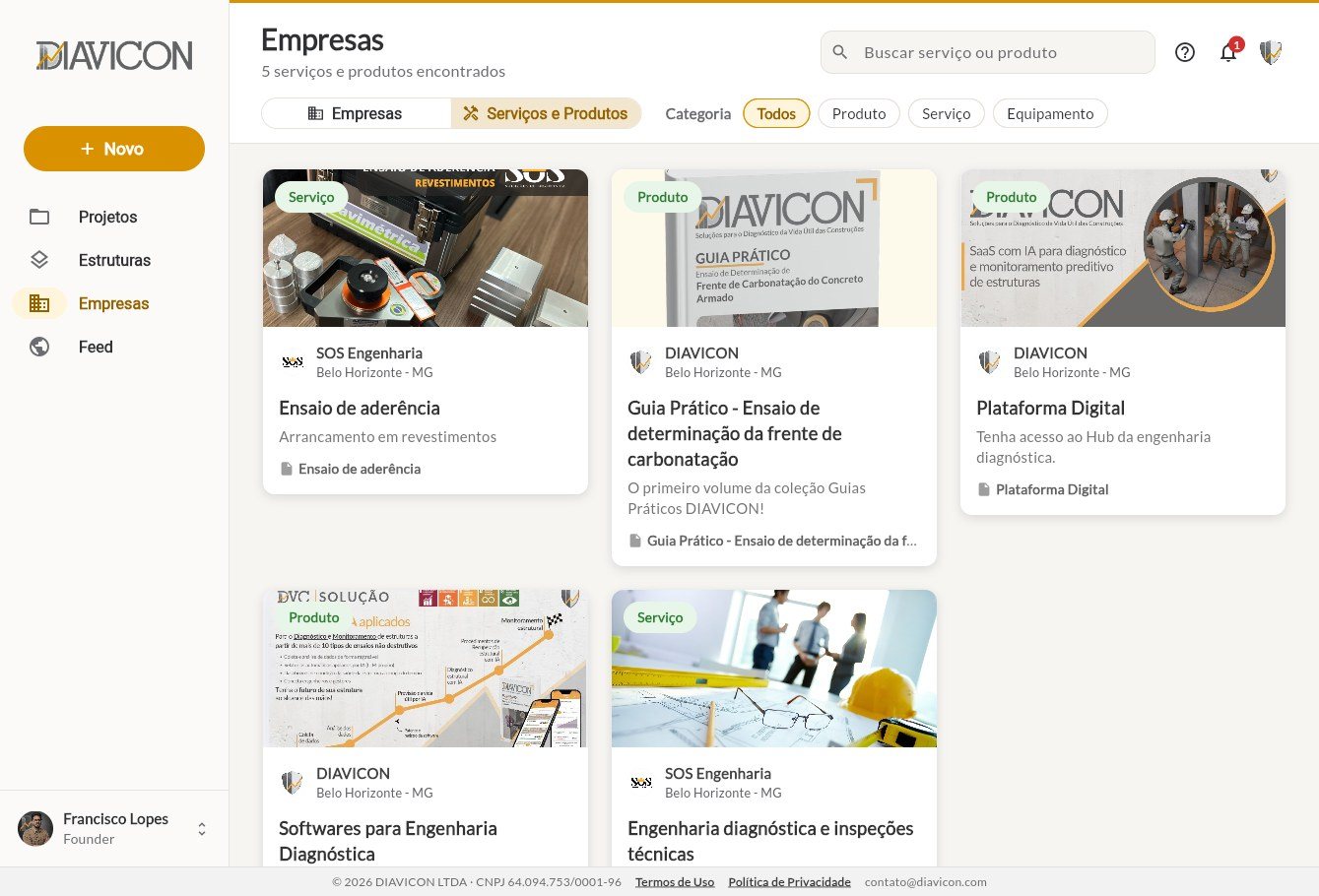
Em Empresas, a aba Serviços e Produtos lista o que cada empresa oferece, como a Plataforma Digital e os Guias Práticos da DIAVICON. Filtre por categoria.
…/#/educacao
Formulário Nova Publicação no computador
Nova publicação
…/#/minha-empresa
Aba Serviços e Produtos no computador
Serviços e Produtos
Nova publicação no celular
Nova publicação
Serviços e Produtos no celular
Serviços e Produtos

Telas capturadas em outubro de 2026 a partir de um projeto de demonstração. Nomes, valores e interface podem mudar em versões futuras da plataforma.

Pronto para o seu primeiro projeto

Crie a conta grátis, cadastre as estruturas e os elementos, lance os pontos em campo e gere o relatório com as análises prontas.

Testar grátis

DIAVICÃO, mascote da DIAVICON, fazendo sinal de positivo

Acompanhe nossas redes

Conteúdo técnico e novidades da DIAVICON.

Plano Freemium grátis Testar grátis