

Central de Ajuda · Planejamento
Planeje os ensaios da estrutura antes de ir a campo
Este guia mostra como montar o Planejamento de uma estrutura: os locais, as plantas, a posição de cada elemento e as regiões de ensaio com as quantidades contratadas. O exemplo é a ponte marítima do projeto de demonstração.
Locais›Plantas›Elementos›Regiões de ensaio›Quantitativos
Abrir o Planejamento
O Planejamento é onde você prepara a estrutura antes de ir a campo: os locais, as plantas, a posição de cada elemento e as regiões em que cada ensaio vai ser feito.
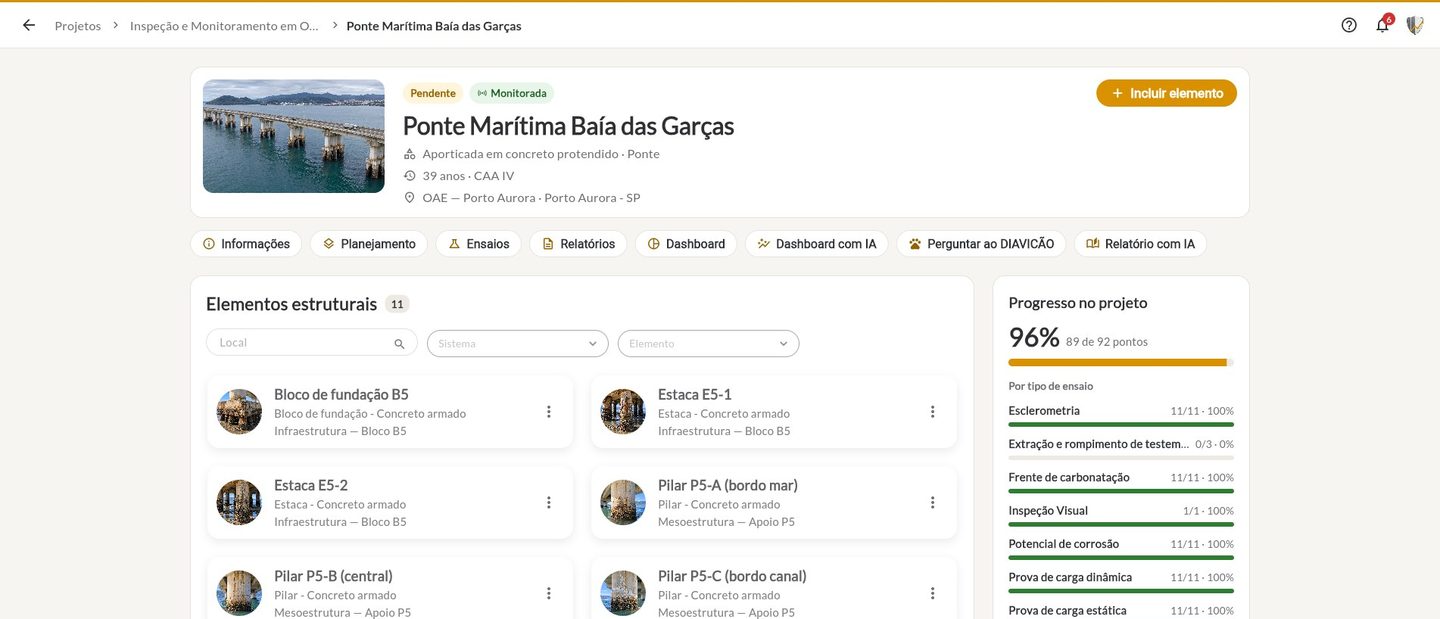
- Abra o projeto e a estrutura. No exemplo, a Ponte Marítima Baía das Garças.
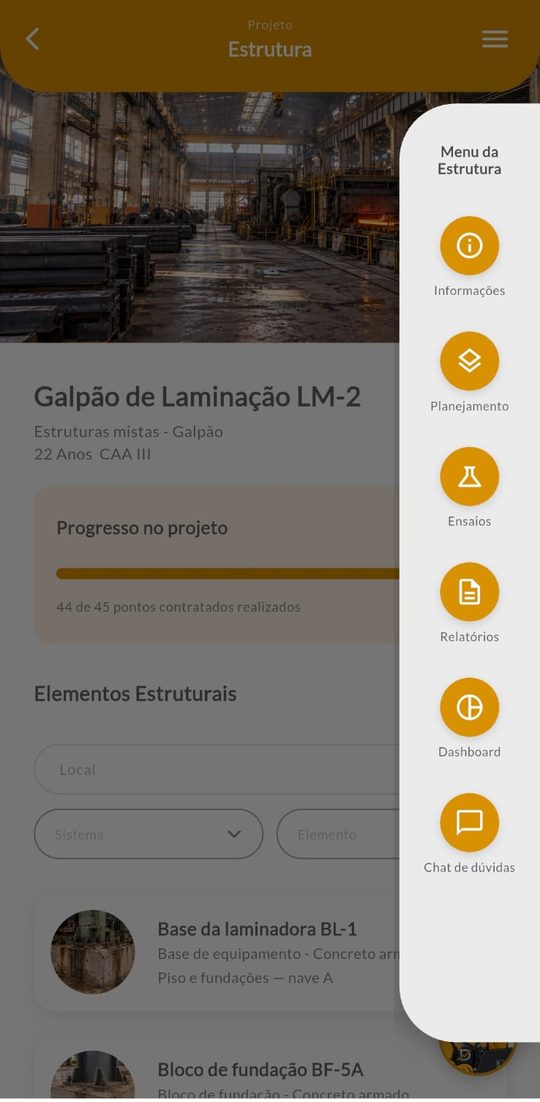
- Na faixa de botões da estrutura, clique em Planejamento.Toque no ☰ no canto superior direito. No Menu da estrutura, toque em Planejamento.
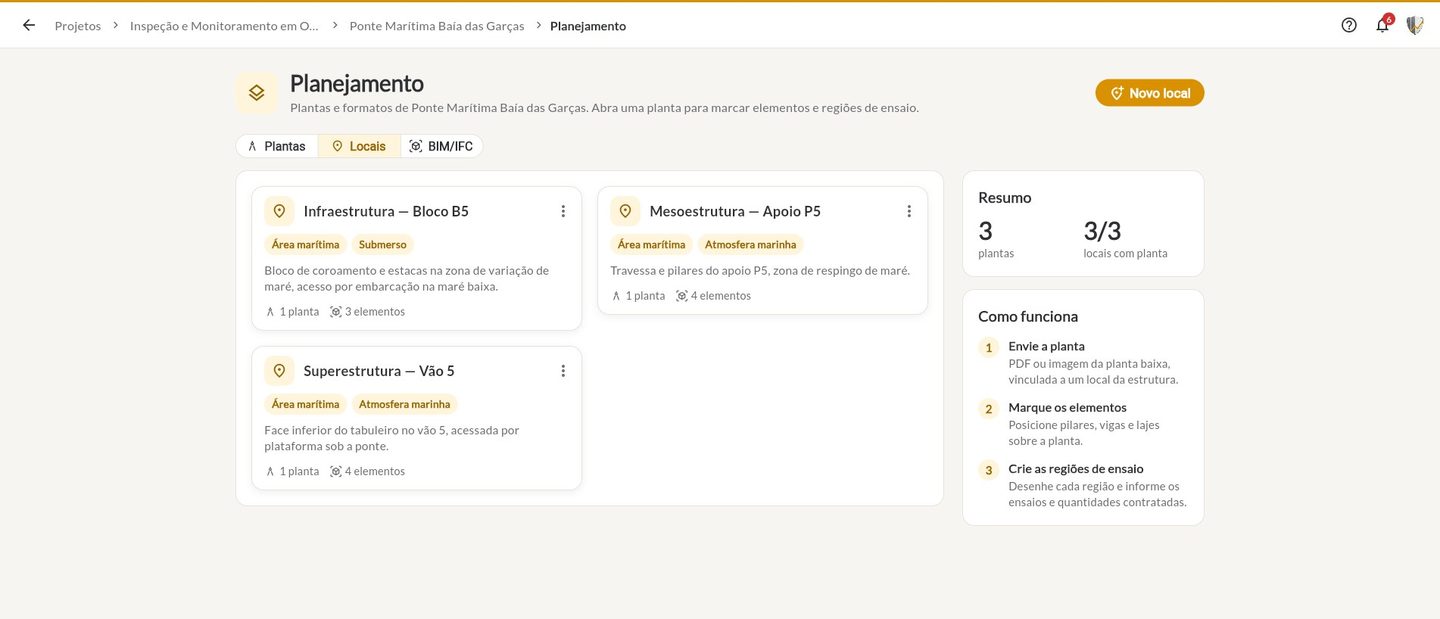
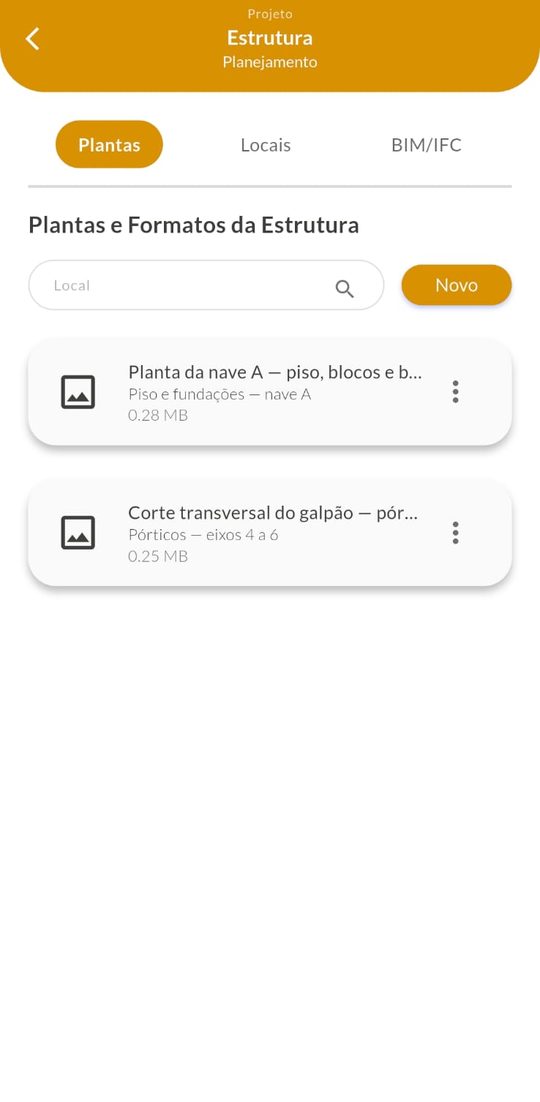
- O Planejamento tem três abas: Plantas, Locais e BIM/IFC.
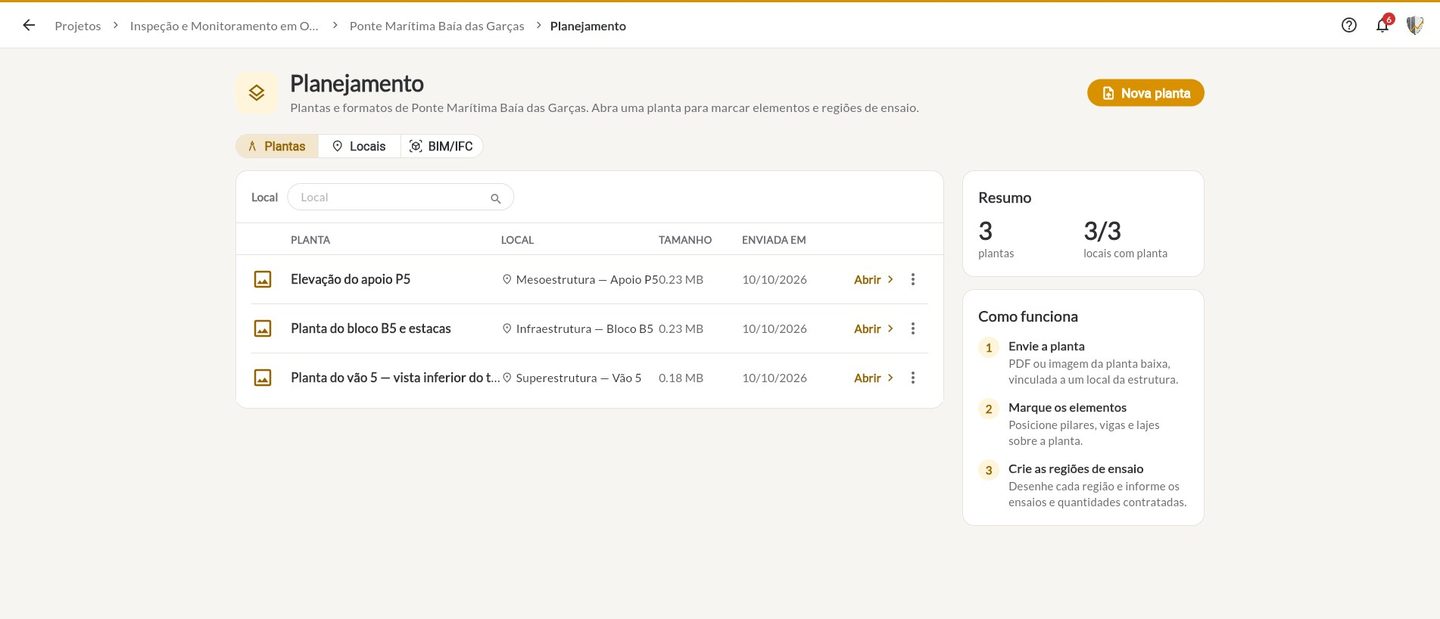
Como funciona: à direita, o painel resume o caminho em três passos (enviar a planta, marcar os elementos e criar as regiões de ensaio) e o Resumo mostra quantas plantas existem e quantos locais já têm planta.
Criar os locais
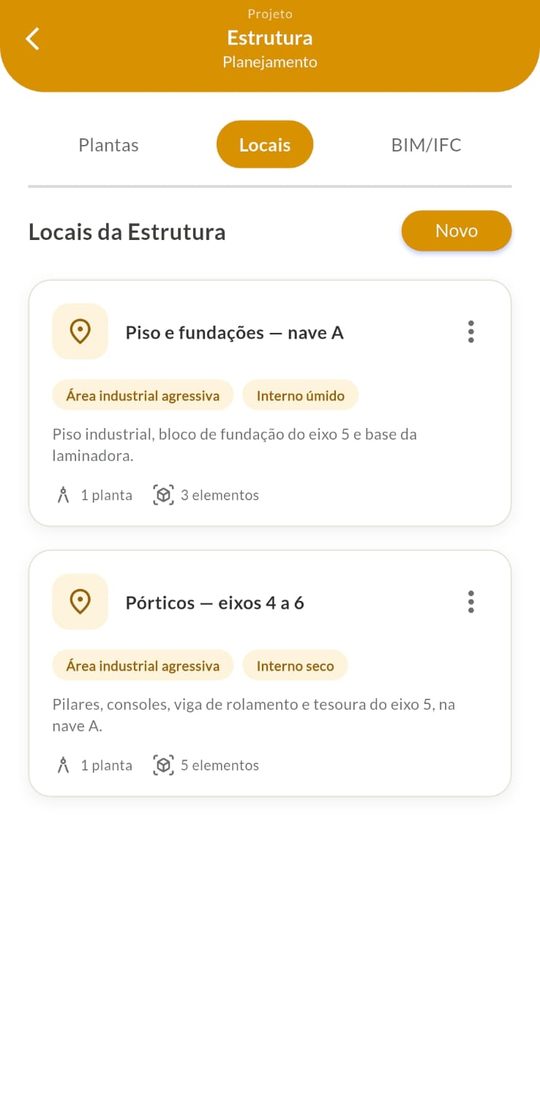
O local agrupa os elementos de uma mesma parte da estrutura e carrega a condição de exposição usada nos ensaios. Em uma ponte, por exemplo: Infraestrutura — Bloco B5, Mesoestrutura — Apoio P5 e Superestrutura — Vão 5.
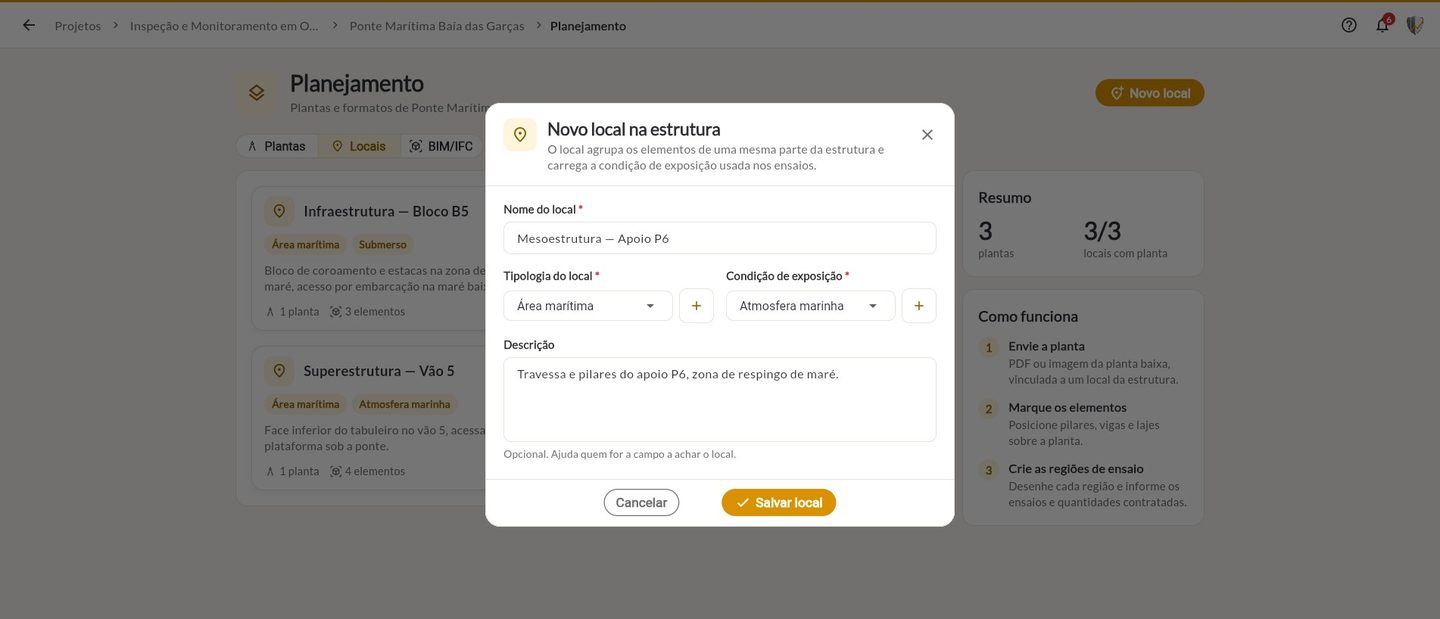
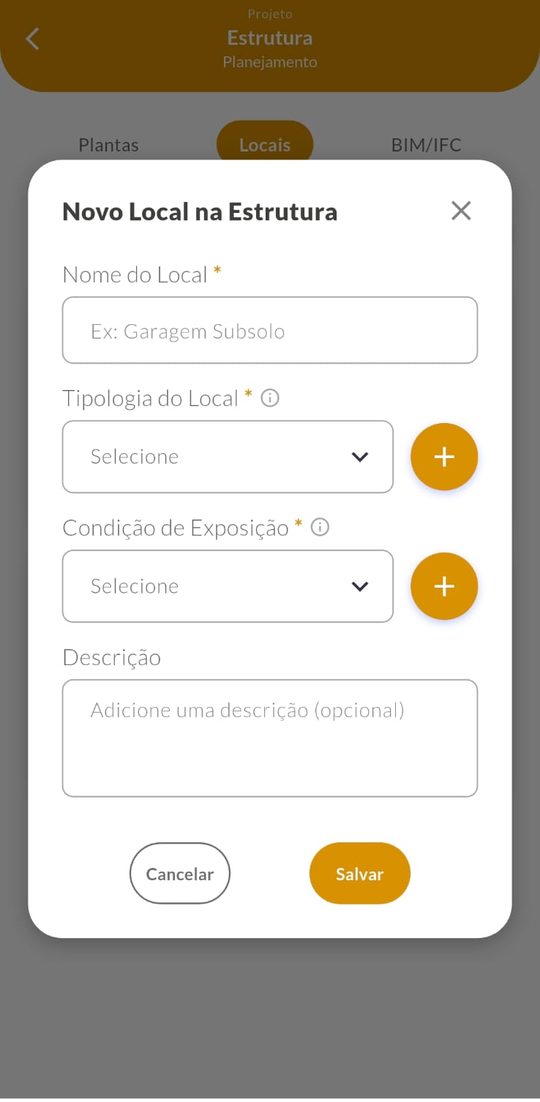
- Abra a aba Locais e clique em Novo localNovo.
- Preencha o Nome do local.
- Escolha a Tipologia do local (área marítima, área industrial agressiva, garagem…) e a Condição de exposição (atmosfera marinha, submerso, interno seco…). Se não encontrar a sua, crie uma nova pelo + ao lado do campo.
- Descreva o local se quiser (acessos, restrições) e clique em Salvar localSalvar.
Cada local vira um cartão com as etiquetas de tipologia e condição e a contagem de plantas e elementos. Pelo menu ⋮ do cartão você edita ou exclui o local; ao excluir, dá para passar os dados para outro local antes.
Enviar as plantas
A planta é o desenho sobre o qual você marca os elementos e as regiões de ensaio: uma planta baixa, uma elevação ou um corte. Cada planta fica ligada a um local.
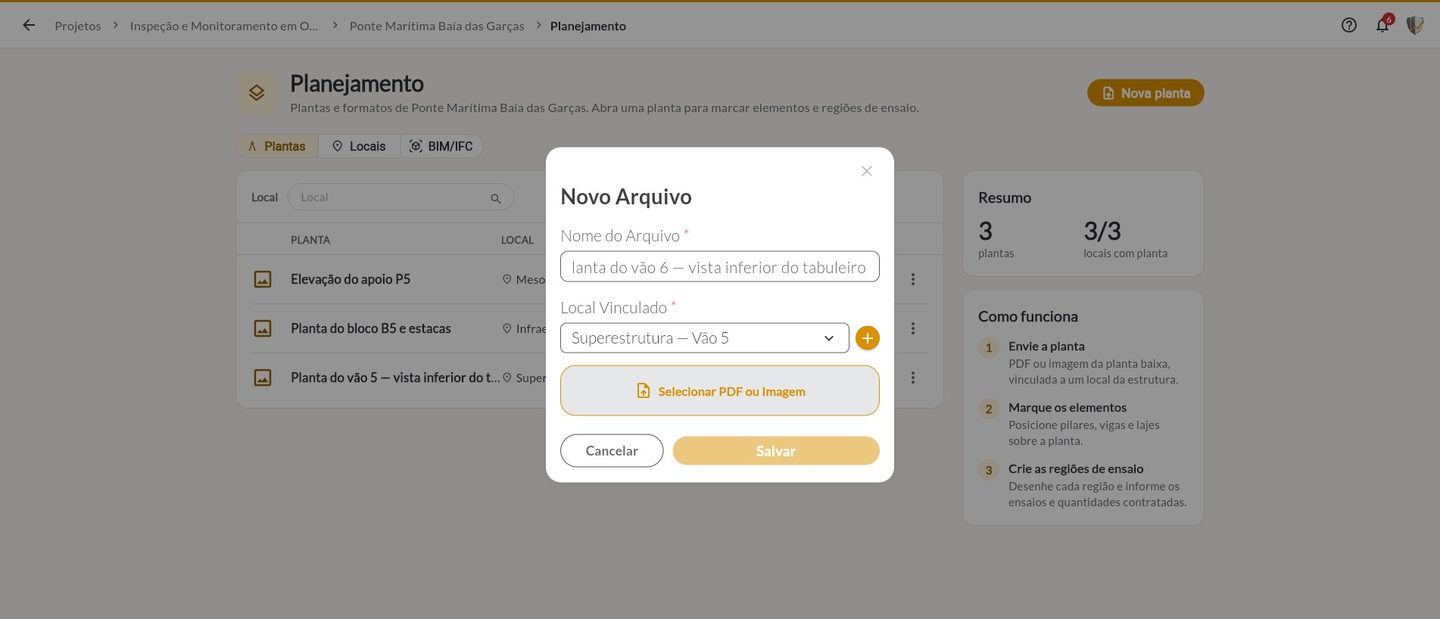
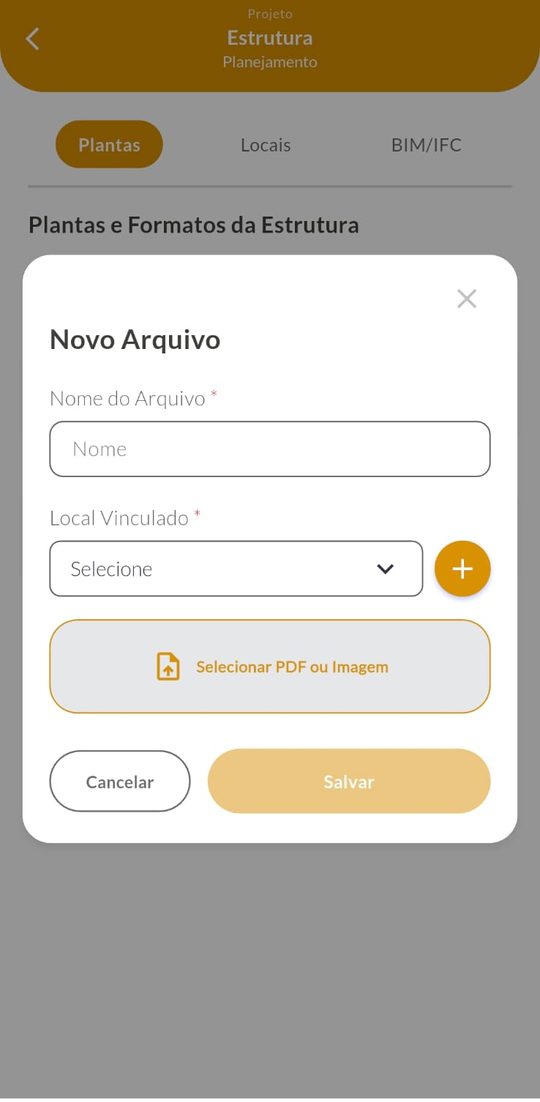
- Na aba Plantas, clique em Nova plantaNovo.
- Dê um Nome à planta e escolha o Local vinculado. Se o local ainda não existe, crie pelo +.
- Clique em Selecionar PDF ou imagem e escolha o arquivo: PDF, PNG ou JPG.
- Clique em Salvar. O botão só fica ativo com nome, local e arquivo preenchidos.
PDF com várias páginas: a plataforma mostra só a primeira página. Envie cada folha da prancha como um arquivo separado.
A lista mostra cada planta com o local, o tamanho e a data de envio. Filtre por Local e clique em Abrir para trabalhar na planta.A lista mostra cada planta com o local e o tamanho. Toque na planta para abri-la. Pelo menu ⋮ você edita ou apaga a planta; apagar leva junto as marcações feitas nela.
Marcar os elementos na planta
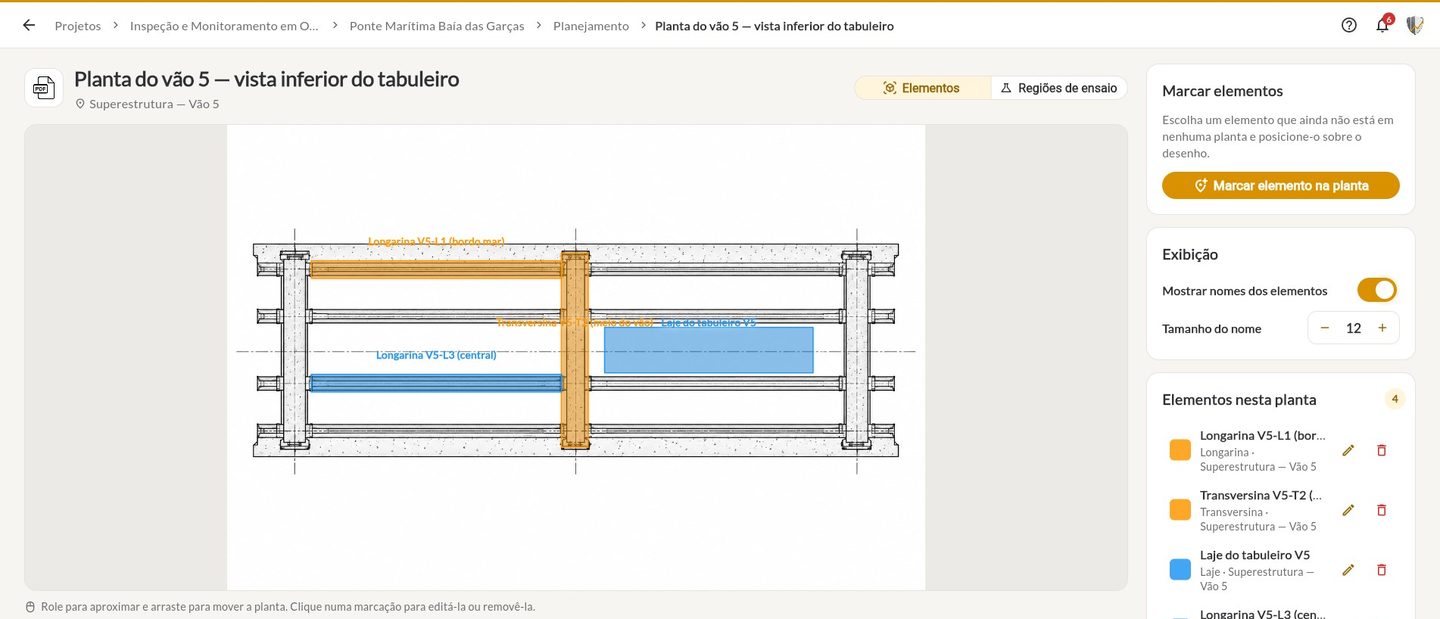
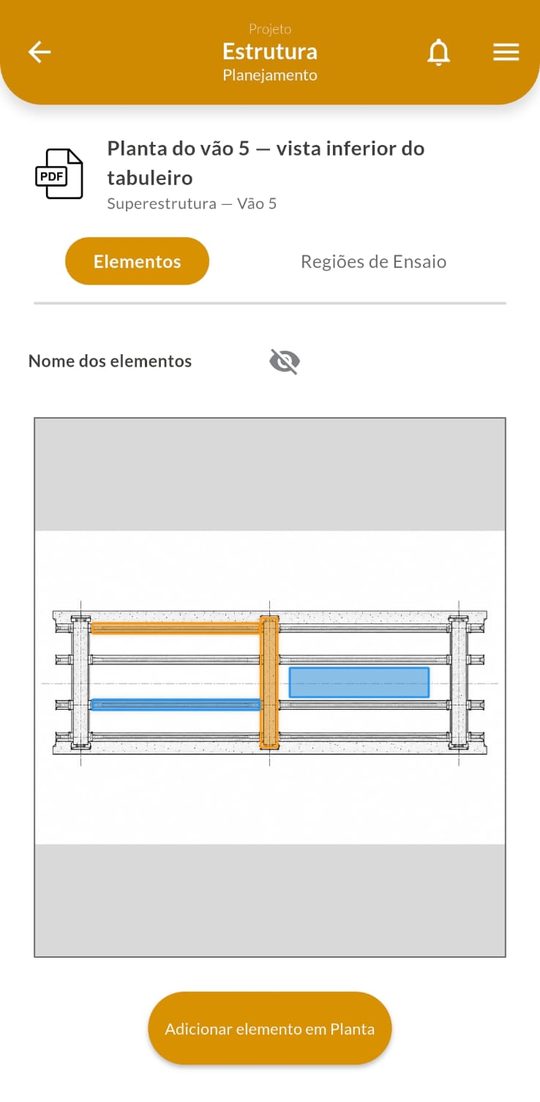
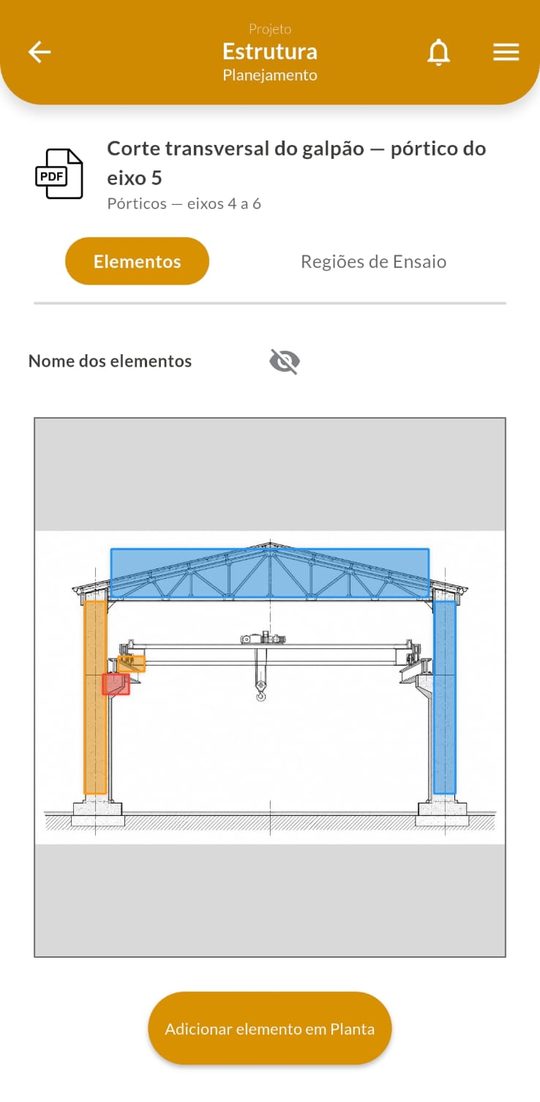
Abra a planta. Na aba Elementos, você posiciona sobre o desenho cada pilar, viga, longarina ou laje cadastrado na estrutura.
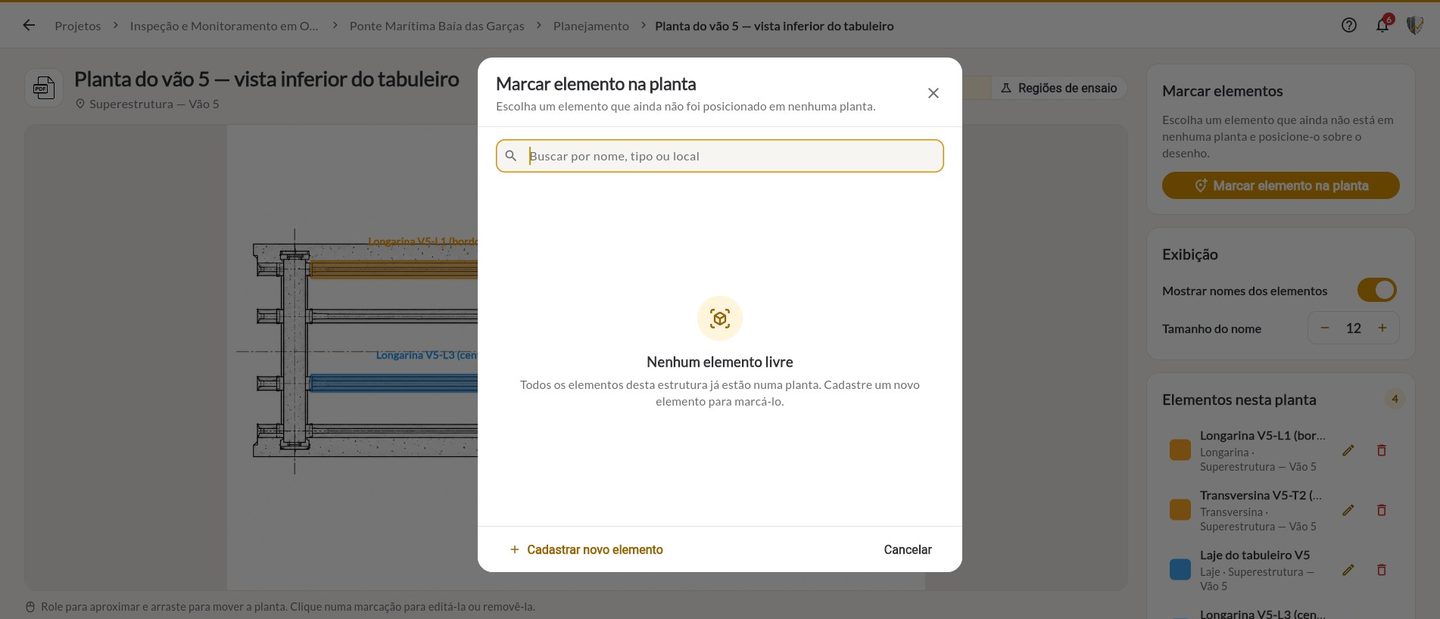
- Clique em Marcar elemento na planta, no painel à direita.Toque em Adicionar elemento em Planta, no rodapé.
- Escolha o elemento na lista. Só aparecem os elementos que ainda não estão em nenhuma planta; se o que você procura não aparece, ele já foi marcado em outra planta ou precisa ser cadastrado antes.
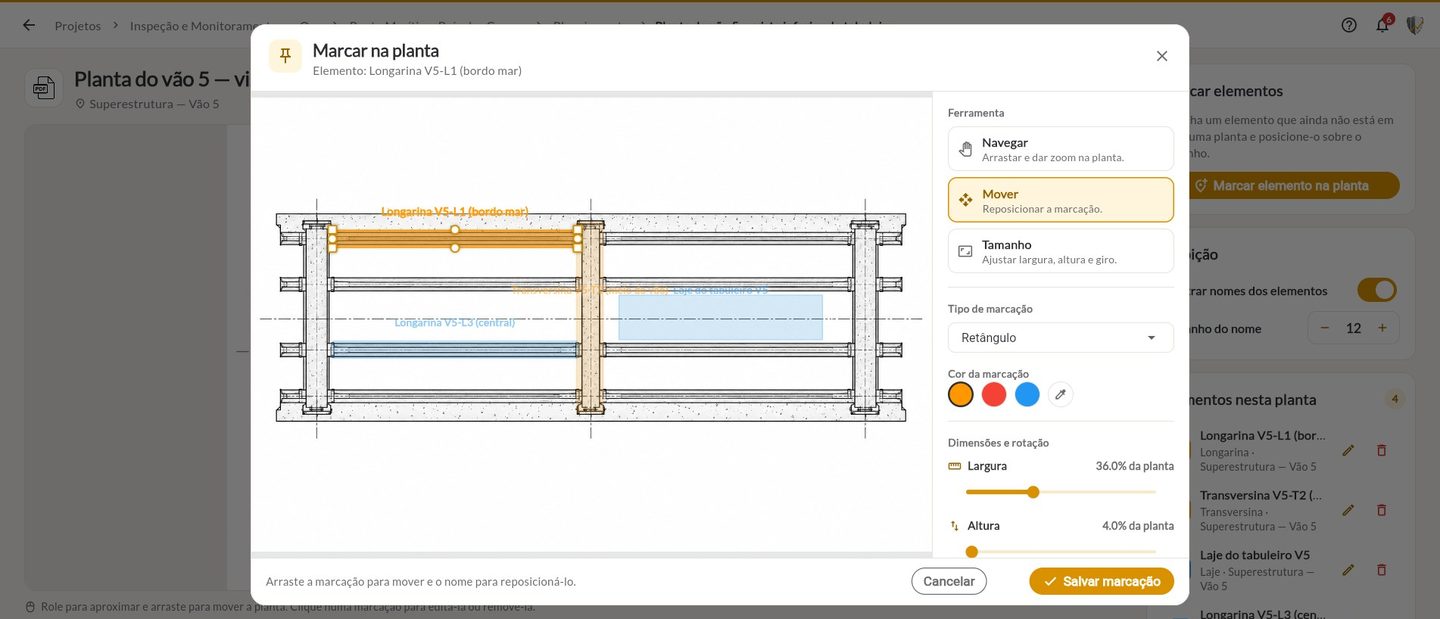
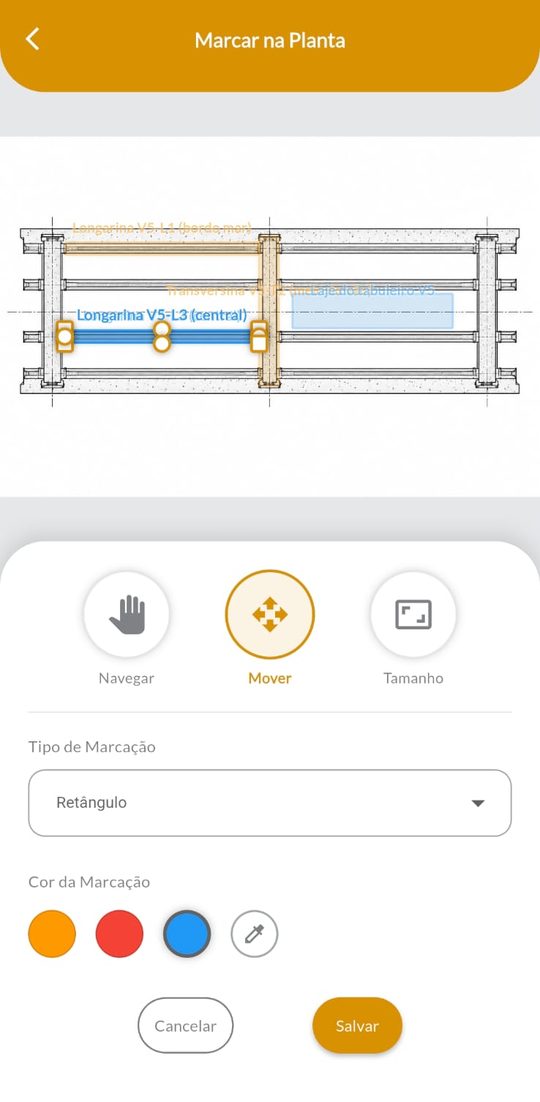
- No editor Marcar na planta, use as ferramentas:
- Navegar: arrastar e dar zoom na planta;
- Mover: reposicionar a marcação;
- Tamanho: ajustar largura, altura e giro.
- Escolha o Tipo de marcação (retângulo ou círculo) e a cor, e clique em Salvar marcaçãoSalvar.
Para mudar ou tirar uma marcação, clique nela na planta ou use os ícones da lista Elementos nesta plantatoque nela na planta. Remover da planta não apaga o elemento: ele continua cadastrado e pode ser marcado de novo.
No painel Exibição, ligue Mostrar nomes dos elementos e ajuste o tamanho do nome.Na linha Nome dos elementos, o olho mostra ou esconde os nomes.
Criar as regiões de ensaio
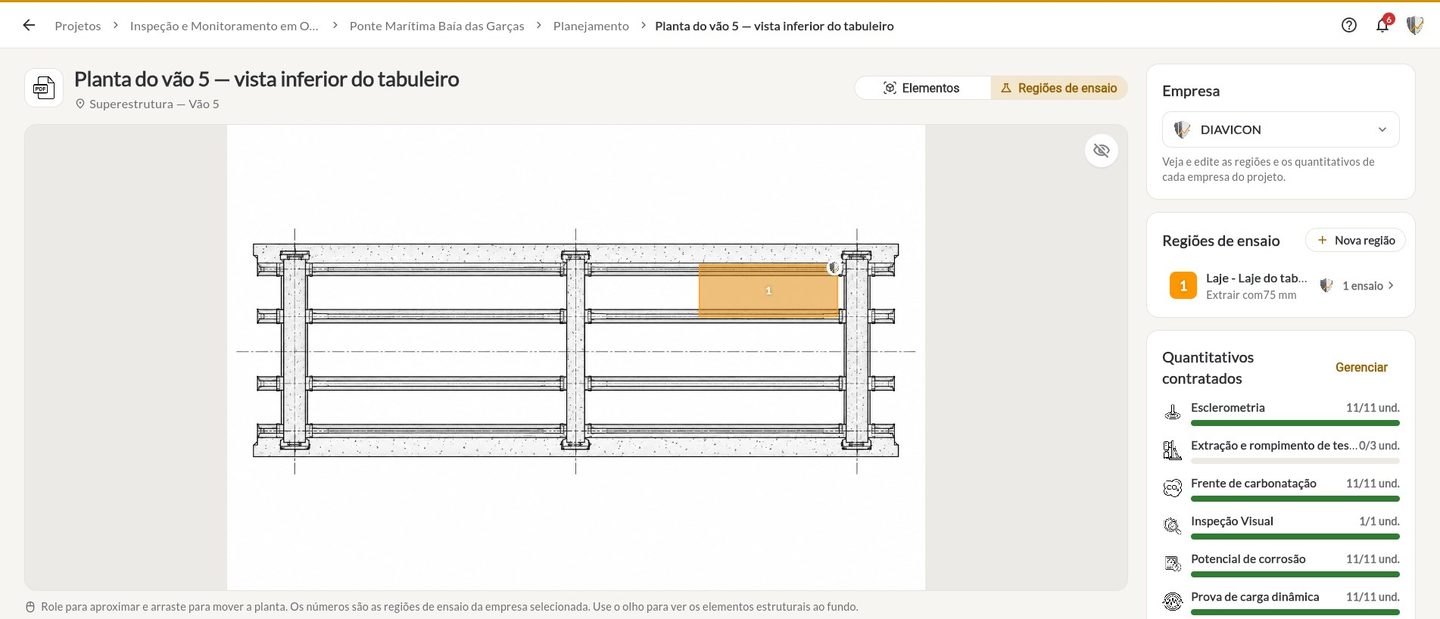
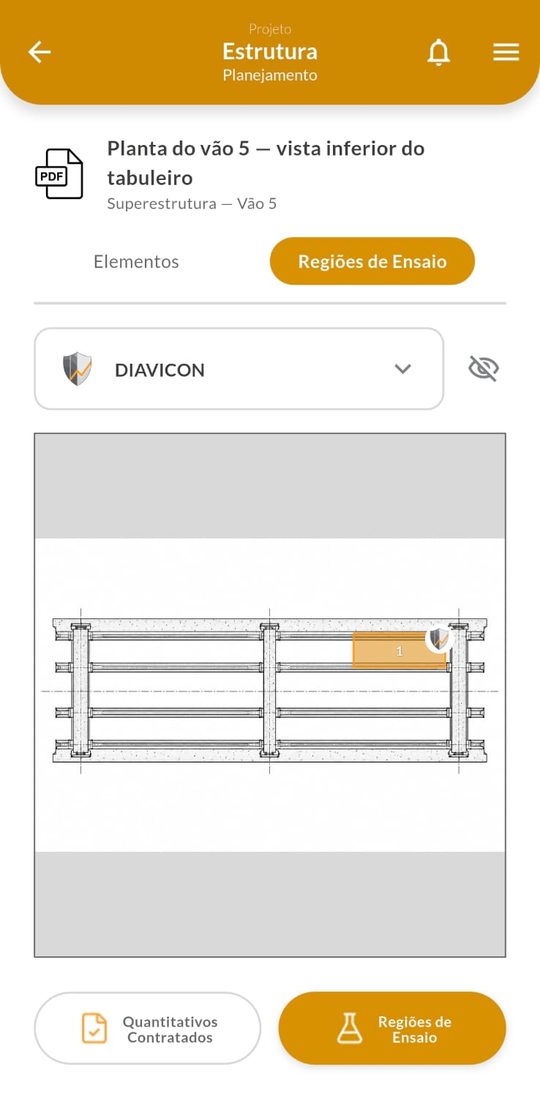
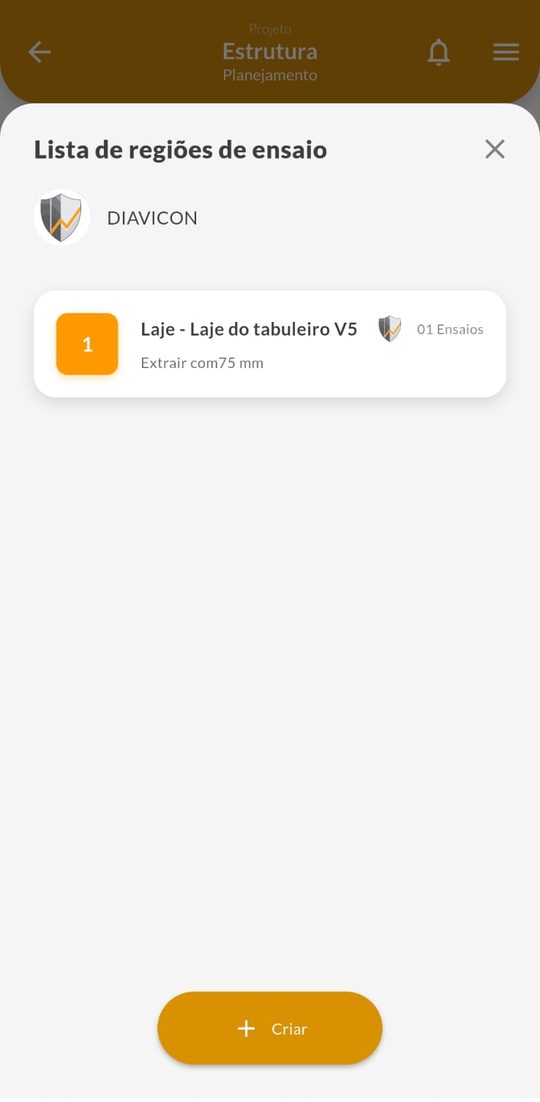
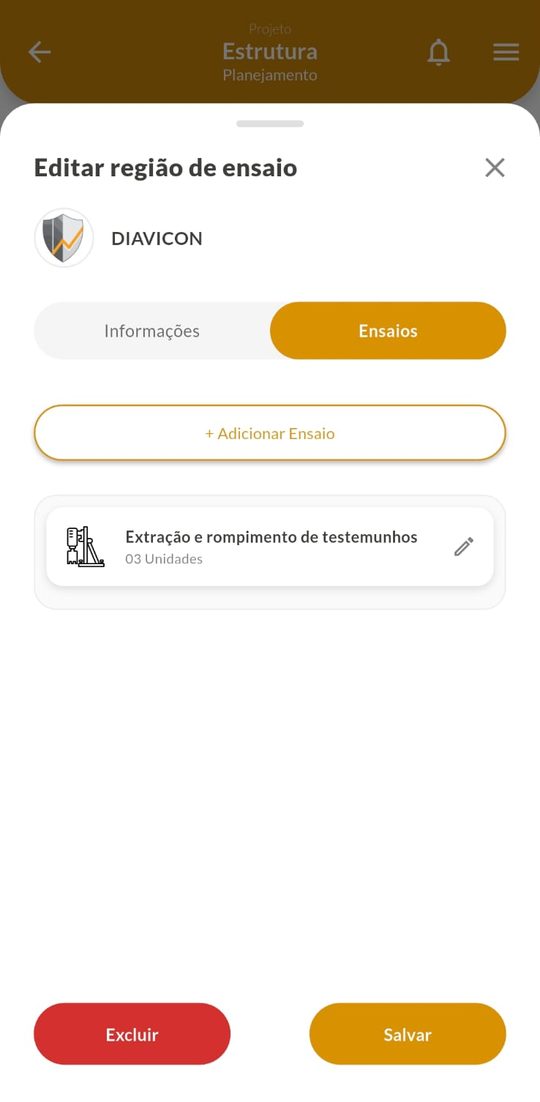
A região de ensaio marca na planta onde um ou mais ensaios vão ser feitos e quantas unidades de cada um foram contratadas. A equipe de campo chega sabendo onde ensaiar.
- Na planta, abra a aba Regiões de ensaio. Clique em Nova região.Toque em Regiões de Ensaio no rodapé e depois em Criar.
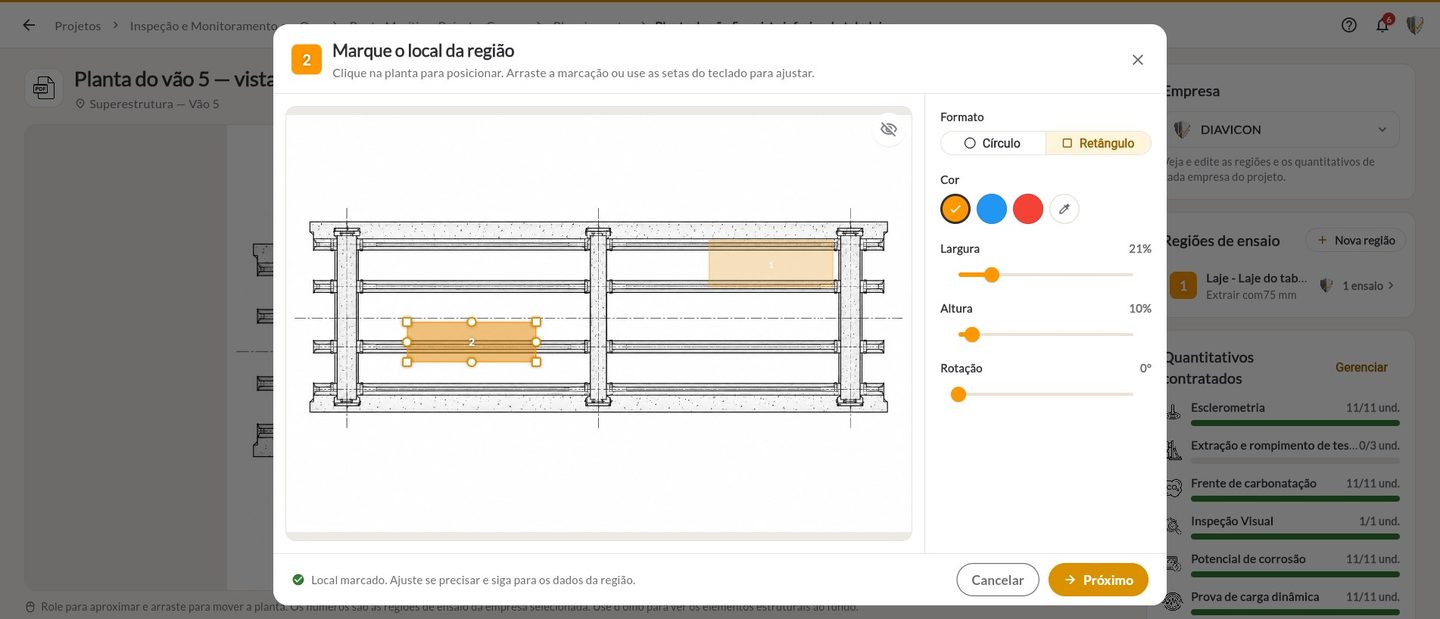
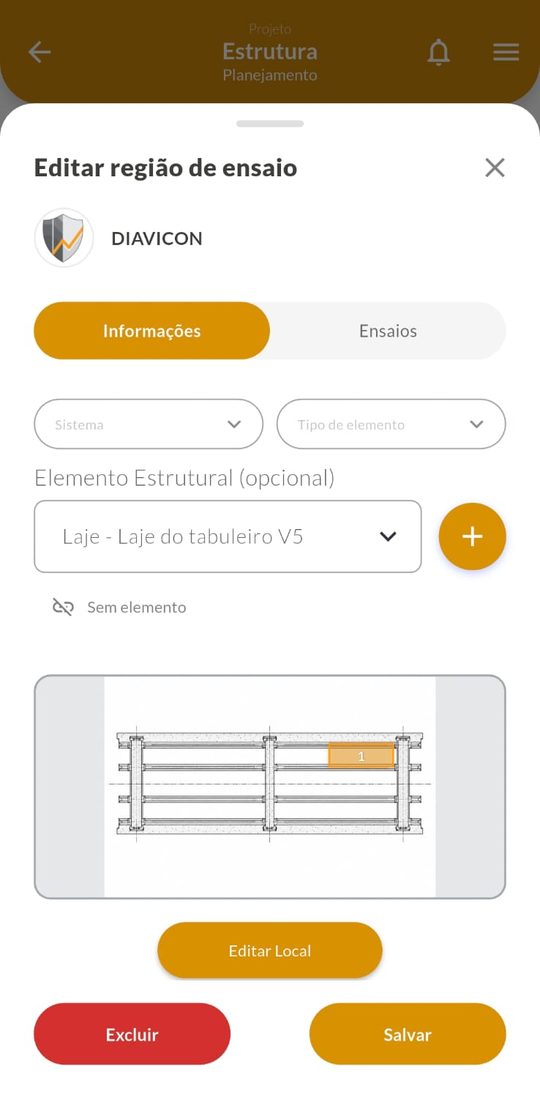
- Marque o local da região: clique na planta para posicionartoque na planta, escolha o formato (círculo ou retângulo), a cor e o tamanho, e siga em Próximo.
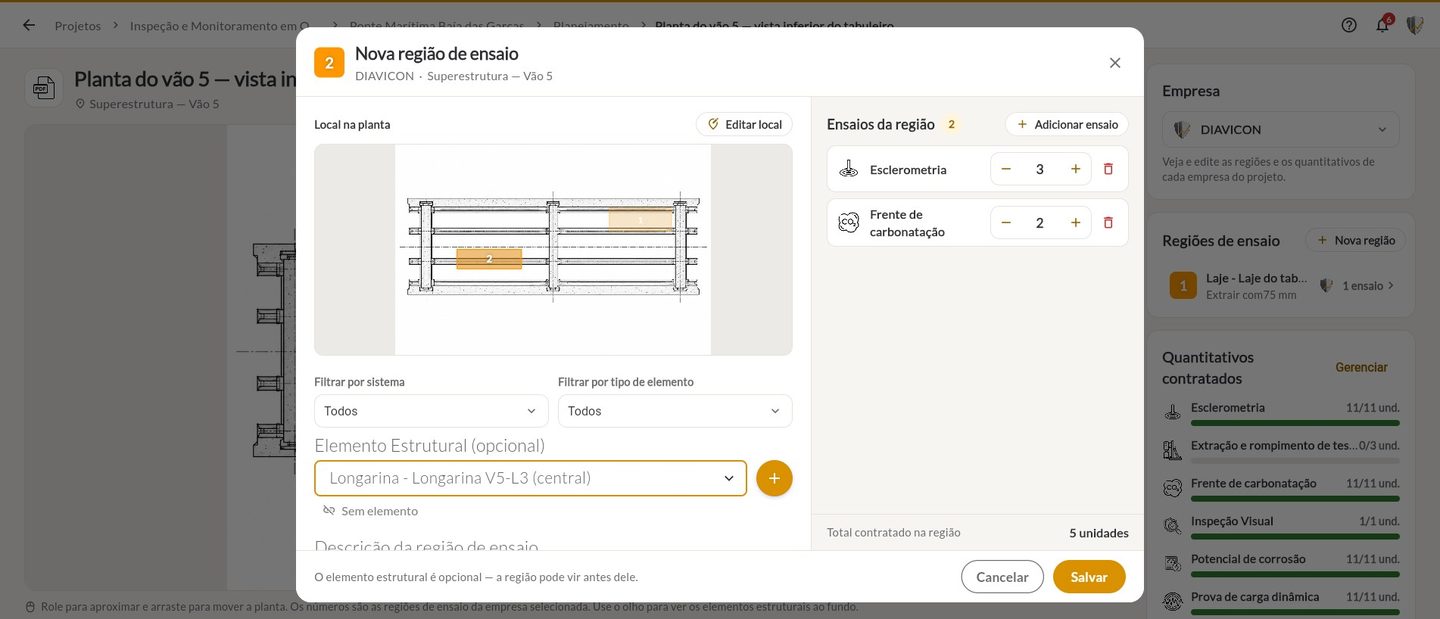
- Nos dados da região, escolha o Elemento estrutural (opcional: a região pode vir antes do elemento) e escreva uma descrição, como a face e o trecho a ensaiar.
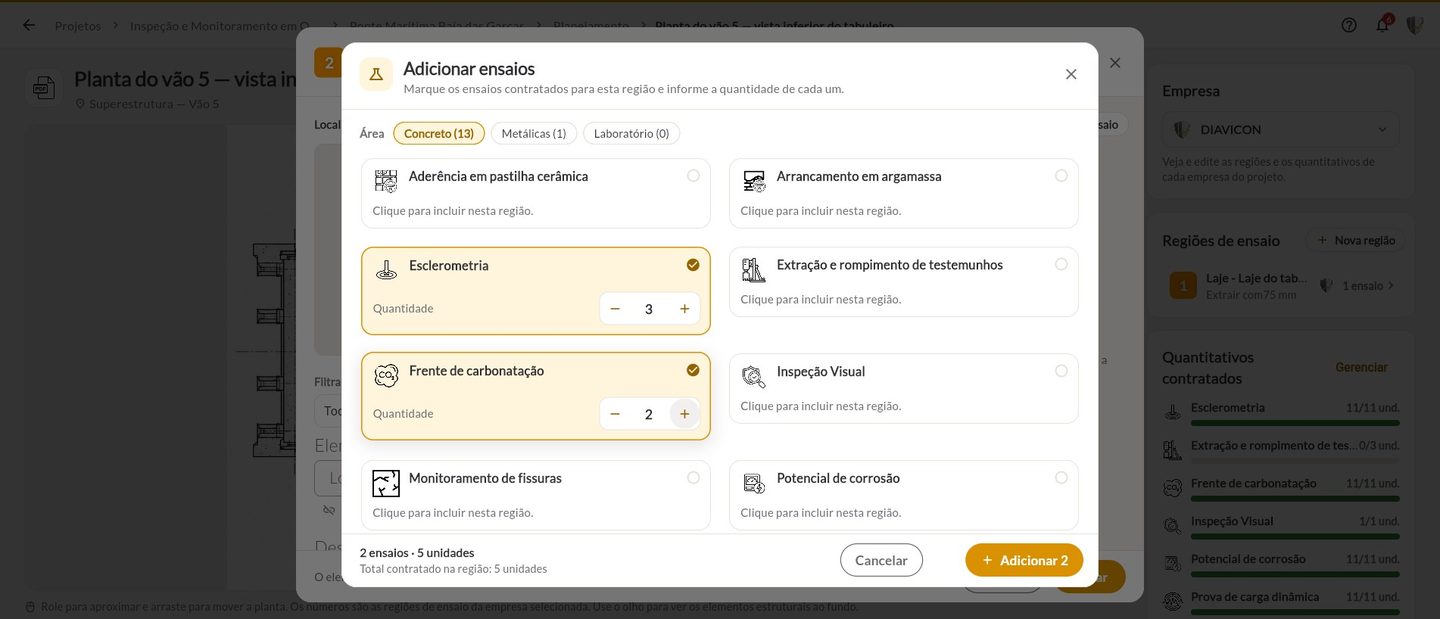
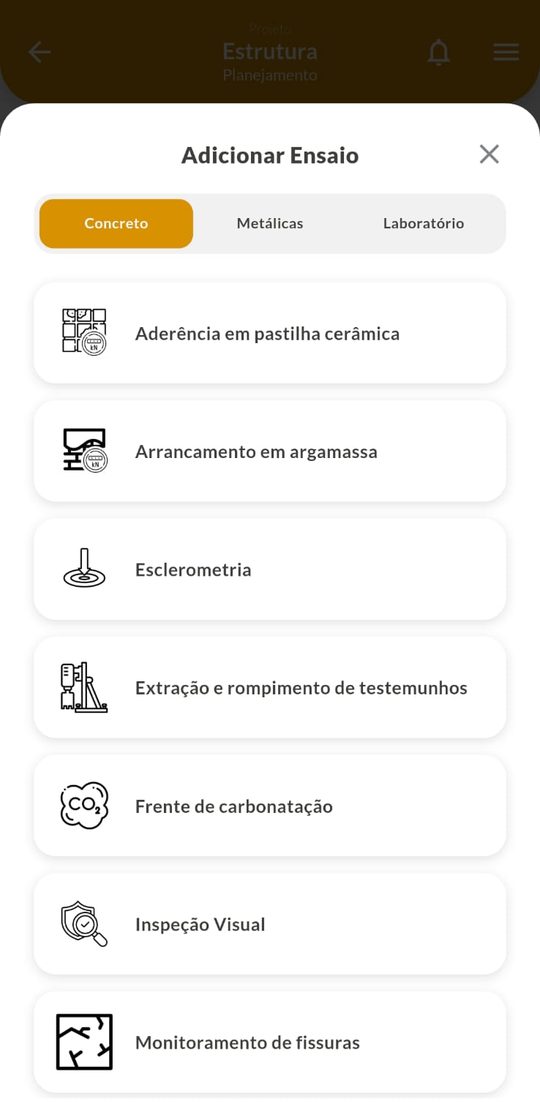
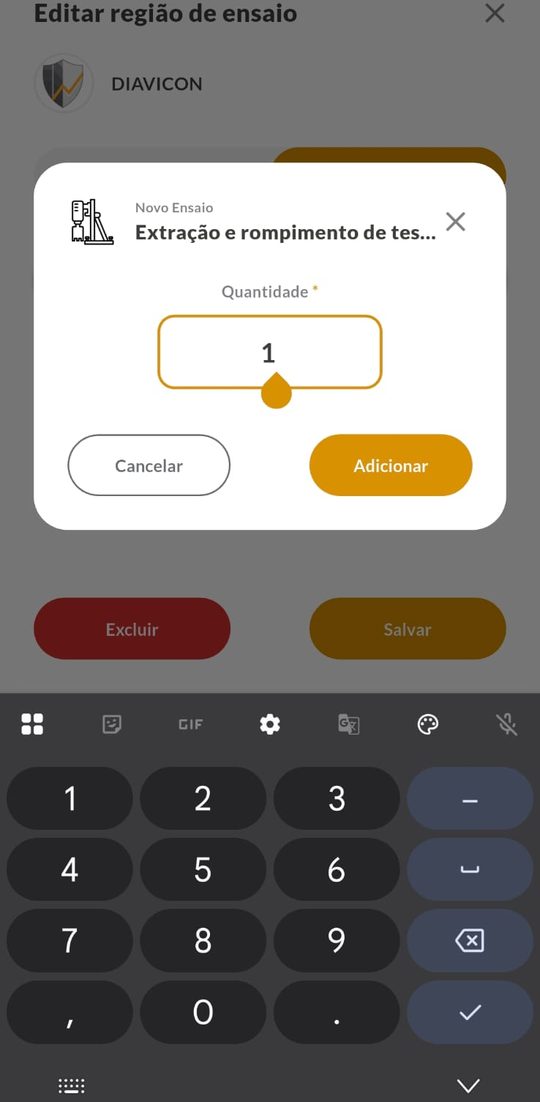
- Clique em Adicionar ensaio+ Adicionar Ensaio, escolha os ensaios e informe a quantidade de cada um. No computador dá para escolher vários ensaios de uma vez.
- Clique em Salvar. A região aparece numerada na planta, com o logo da empresa.
Mais de uma empresa no projeto? Cada empresa tem as suas regiões. Só a gestora do projeto troca a empresa no seletor para ver ou editar as regiões das outras.
O ícone do olho mostra os elementos estruturais ao fundo, para conferir a região em relação a eles.
Quantitativos contratados
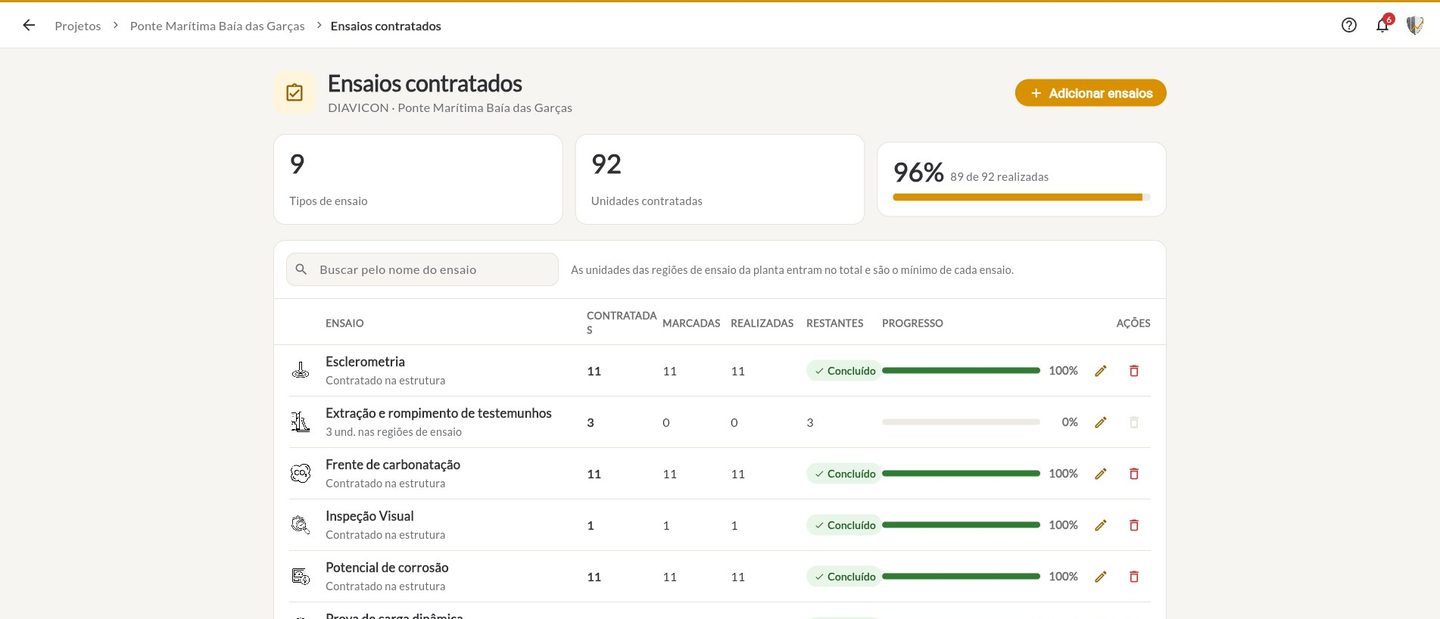
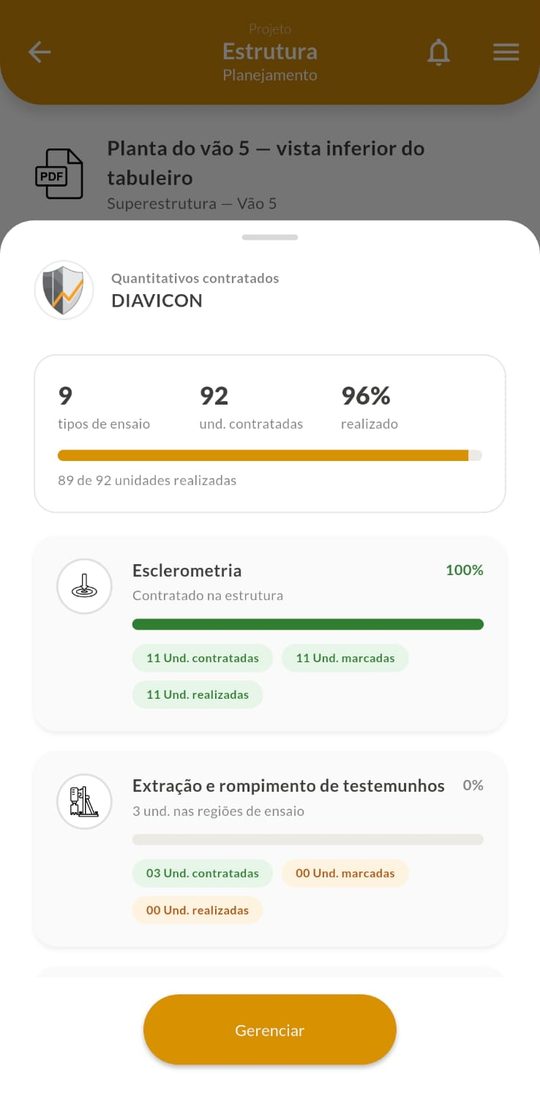
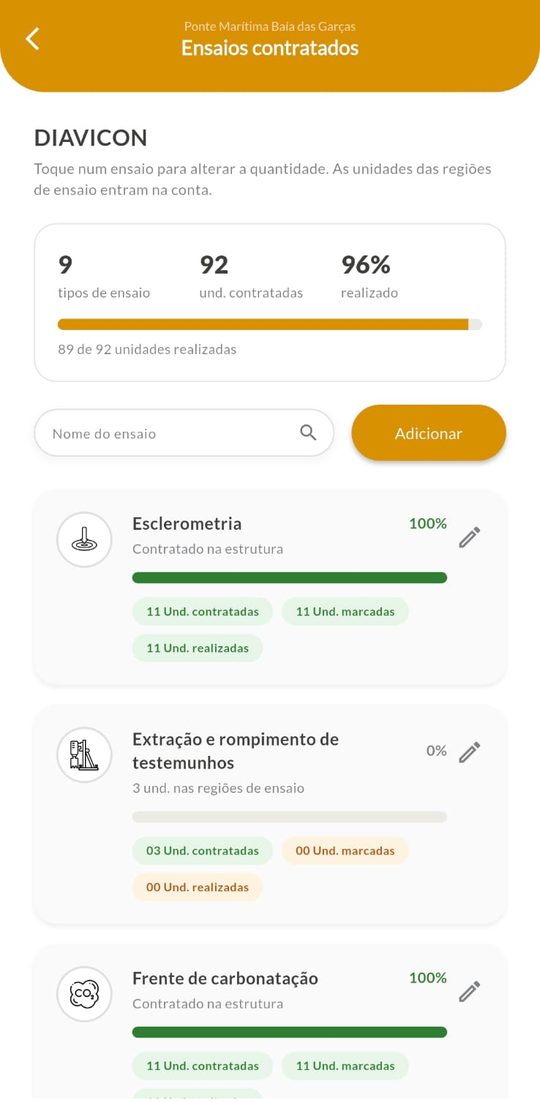
Os quantitativos mostram, por ensaio, quantas unidades foram contratadas, quantas já estão marcadas em regiões e quantas foram realizadas. As unidades das regiões entram na conta automaticamente.
- Na aba Regiões de ensaio, o painel Quantitativos contratados mostra a barra de cada ensaio.Na aba Regiões de Ensaio, toque em Quantitativos Contratados no rodapé.
- Clique em Gerenciar para abrir a lista completa: incluir ensaios contratados na estrutura, alterar as quantidades ou remover itens.
- No topo, o total de tipos de ensaio, de unidades contratadas e o percentual realizado.
Quem pode editar: o administrador da empresa gestora ou o gestor do projeto. As demais pessoas veem os números, sem alterar.
Modelo 3D (BIM/IFC)
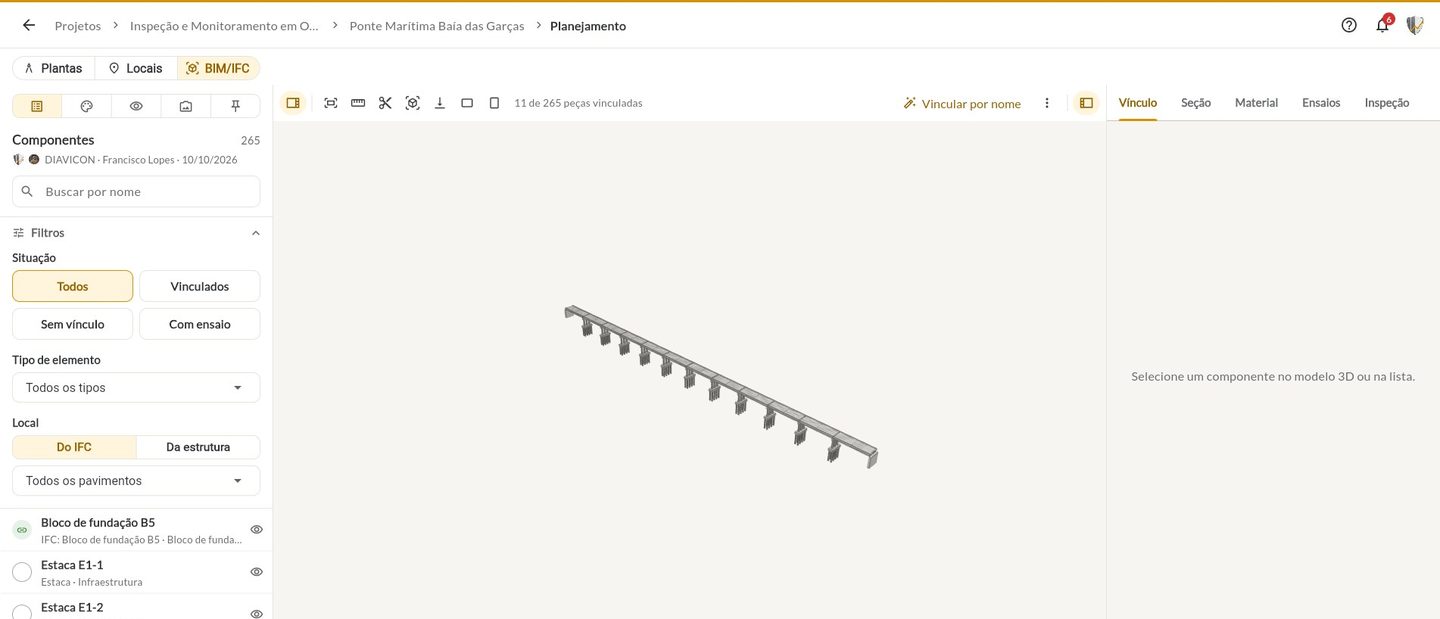
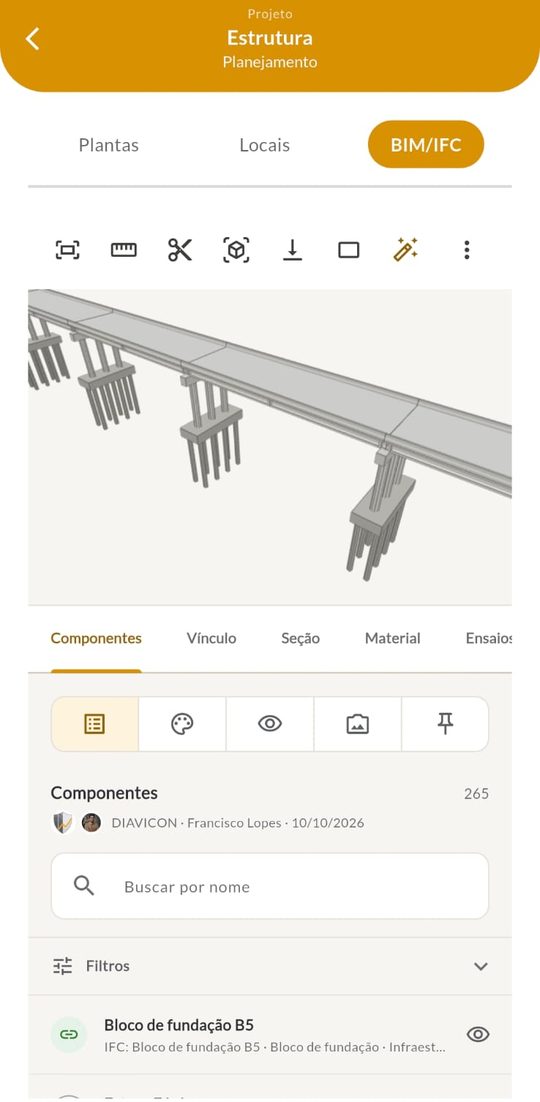
Se você tem o modelo da estrutura, a aba BIM/IFC mostra a estrutura em 3D. Ligue as peças do modelo aos elementos e veja cada uma colorida pelo resultado dos ensaios e da inspeção visual.
- Envie o modelo em .IFC (até 100 MB) ou uma malha de fotogrametria em .GLB (até 200 MB).
- Use Vincular por nome para ligar as peças aos elementos cadastrados.
- Na lista de componentes, filtre por vinculados, sem vínculo ou com ensaio.
Plano Empresarial: o modelo 3D faz parte do plano Empresarial. Conheça o modelo 3D.
Consultar o planejamento no ensaio
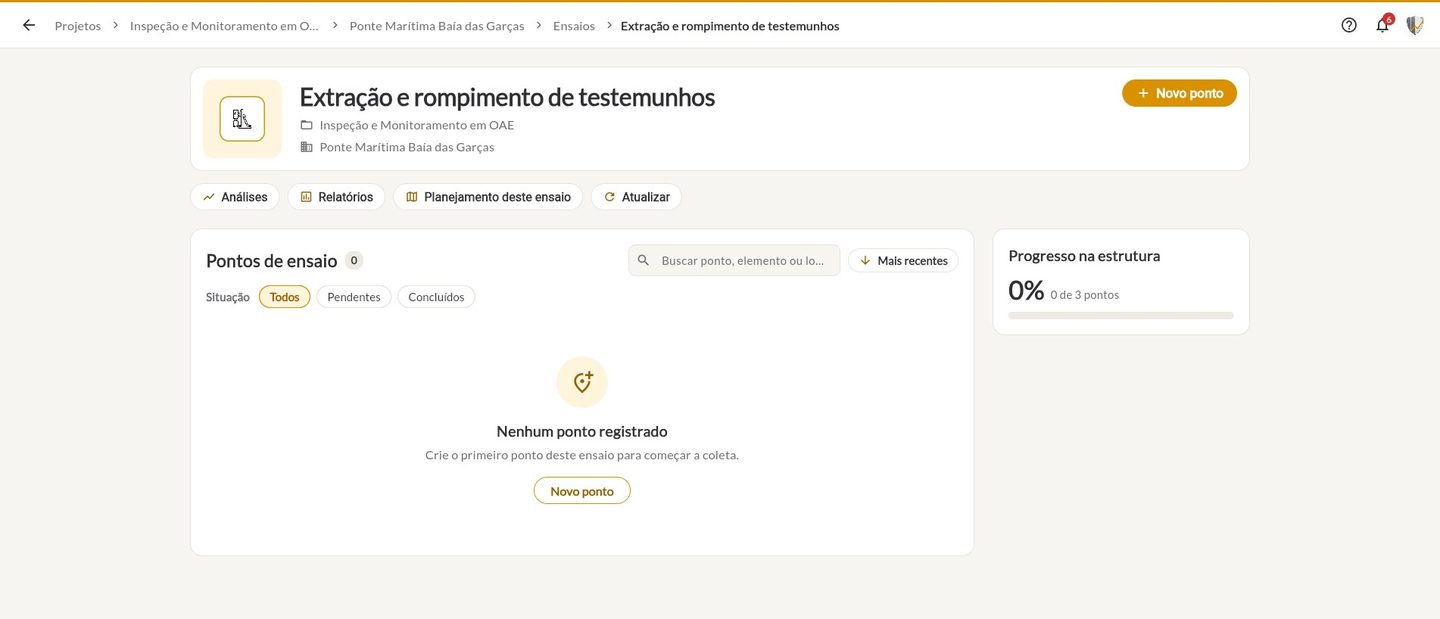
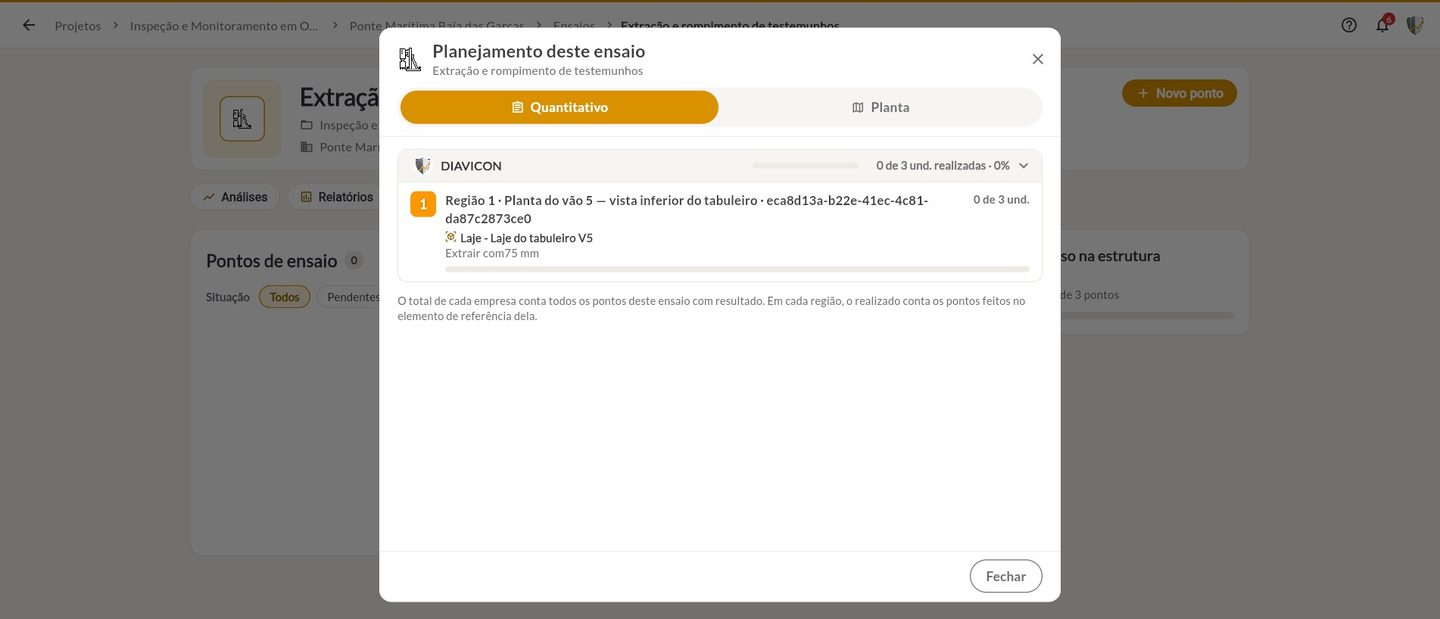
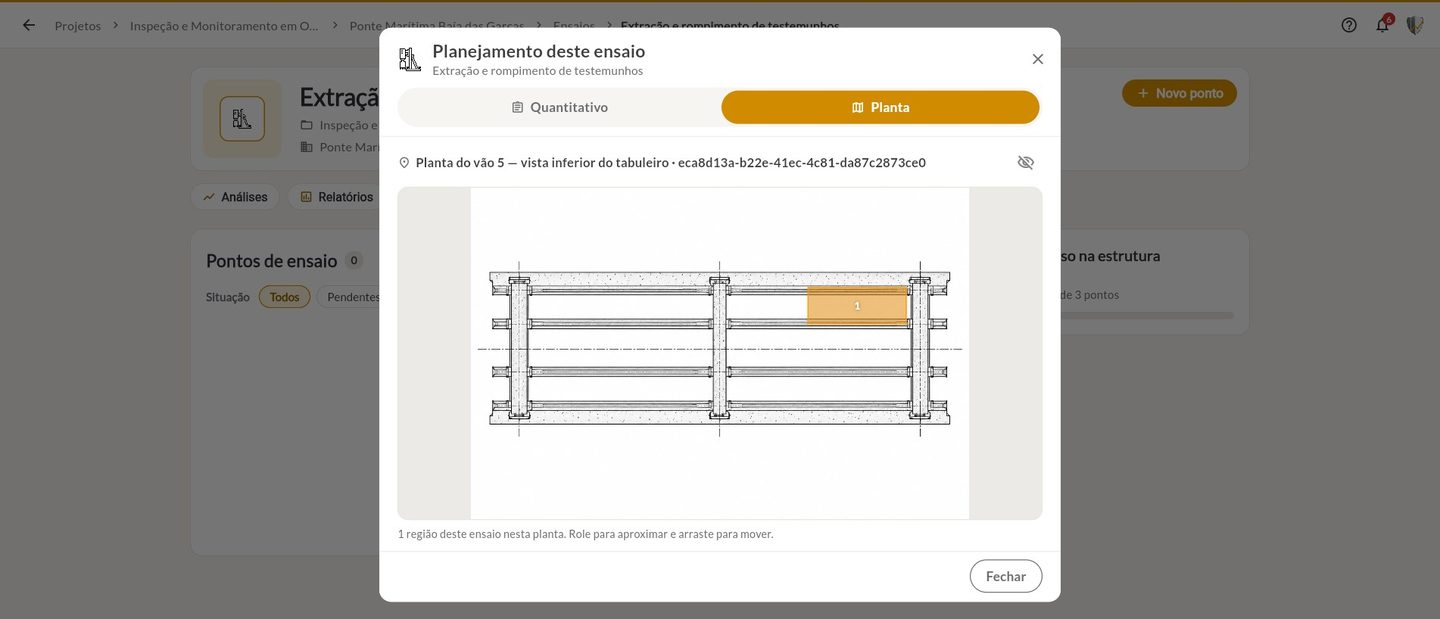
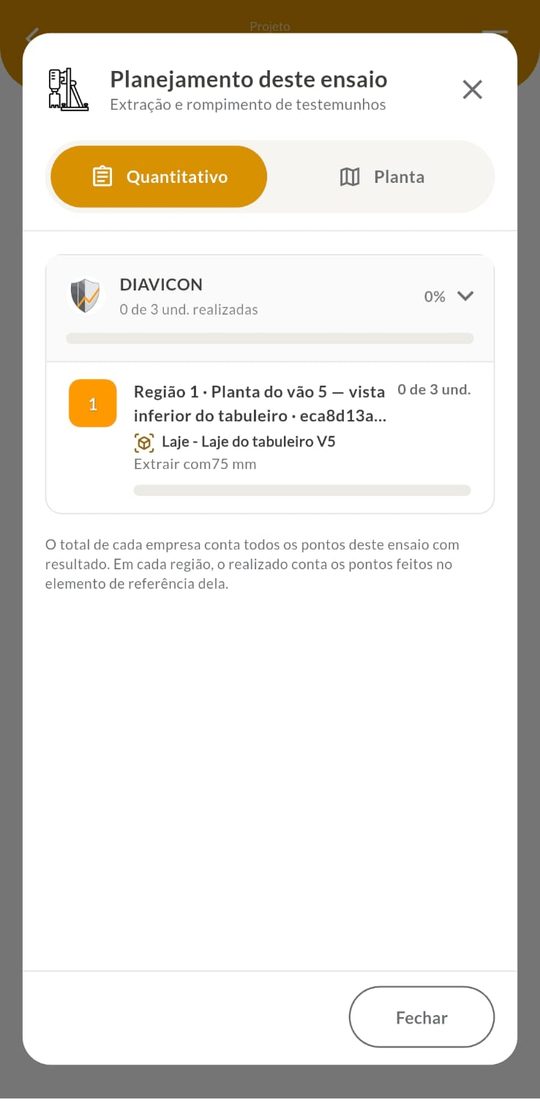
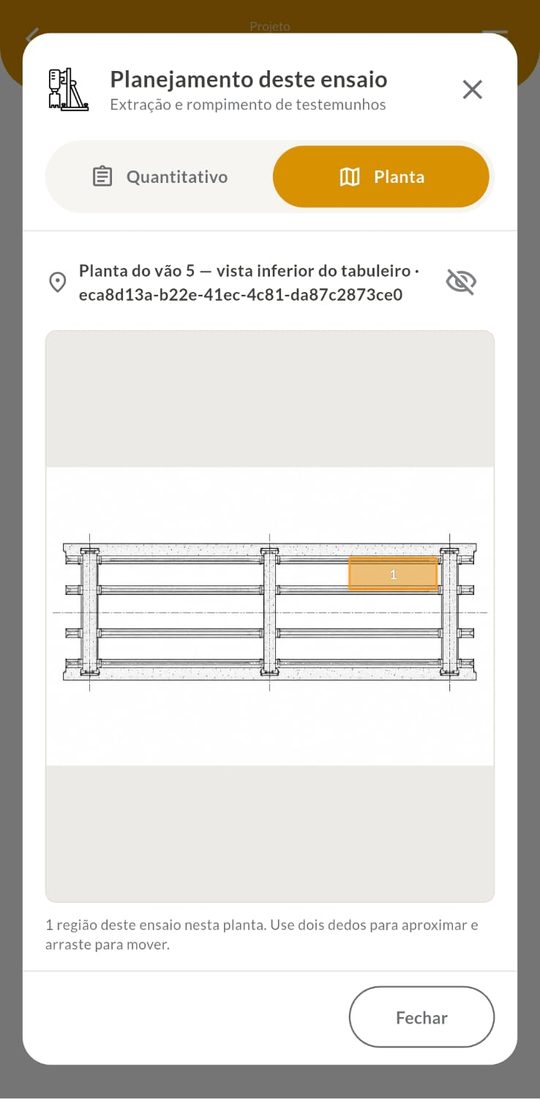
Em campo, a equipe vê o planejamento direto na tela do ensaio: quantas unidades faltam e onde elas ficam na planta.
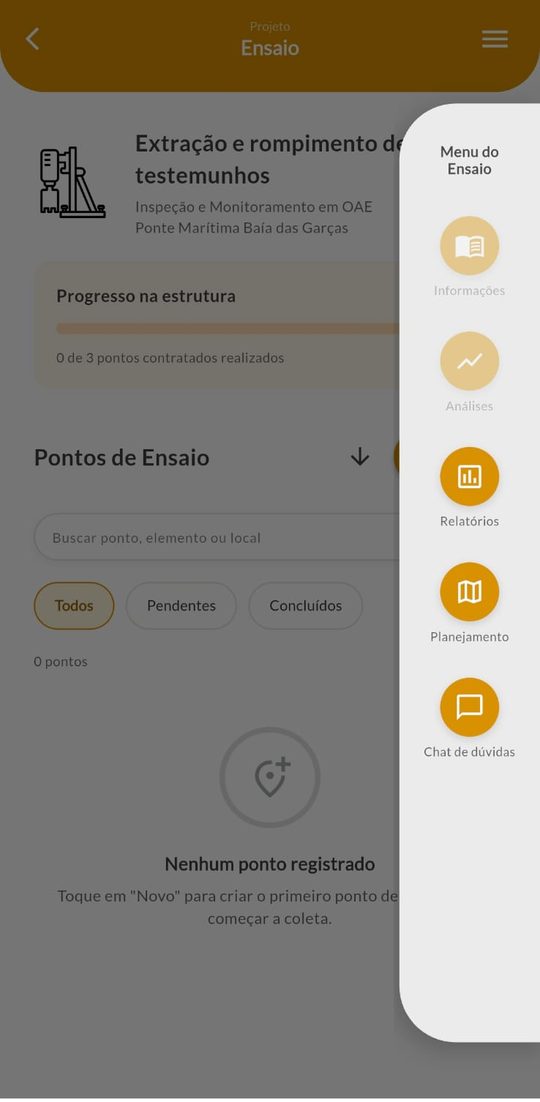
- Abra o ensaio na estrutura. No exemplo, Extração e rompimento de testemunhos.
- Clique em Planejamento deste ensaio.Toque no ☰ e, no Menu do ensaio, em Planejamento.
- A aba Quantitativo mostra o total por empresa e o andamento de cada região.
- A aba Planta mostra as regiões desse ensaio sobre a planta.
Essa tela é só de consulta. Para mudar regiões ou quantidades, volte ao Planejamento da estrutura.
Telas capturadas em outubro de 2026 a partir de um projeto de demonstração. Nomes, valores e interface podem mudar em versões futuras da plataforma.
Planeje a sua próxima campanha de ensaios
Crie a conta grátis, envie as plantas da estrutura e marque onde cada ensaio vai ser feito.
Testar grátis